
Contents
完成イメージ
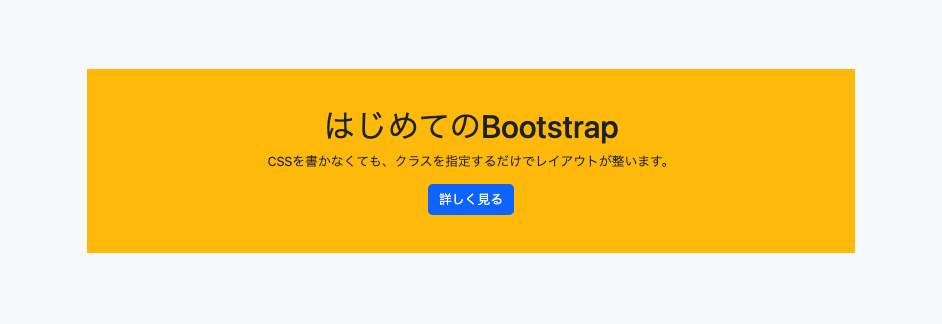
- 背景(グレー)が画面全体に広がっている
- 黄色いエリア(
.container)の中に見出しと説明文が中央揃えで表示されている - 青いボタンが最後に配置されている
作成ファイル・保存場所
bootstrap フォルダを作成します。
| ファイル名 | 内容 |
|---|---|
| bootstrap01.html | Bootstrapの基本クラスを使ったHTMLファイル |
| ※CSSファイル不要 | BootstrapはCDNで読み込みます |
htmlは下記をコピーして使います。
<!DOCTYPE html>
<html lang="ja">

<head>
    <meta charset="UTF-8">
    <meta name="viewport" content="width=device-width, initial-scale=1.0">
    <title>はじめてのBootstrap</title>
    <!-- Bootstrap CDN(公式サイトからコピー) -->
    <link href="https://cdn.jsdelivr.net/npm/bootstrap@5.3.2/dist/css/bootstrap.min.css" rel="stylesheet">
</head>

<body>

</body>
</html>
目的
Bootstrapというフレームワークを使って、CSSを書かずにデザインができる体験をしましょう!
- BootstrapのCDNリンクを読み込むだけで、すぐにスタイリッシュなレイアウトが作れる感覚を身につけます。
- .container, .text-center, .btn など、よく使う基本クラスを体験して、レイアウトの整え方を学びます。
- .containerと.container-fluidの違いも、背景色を使って直感的に理解しましょう。
チェックポイント
<head>内に正しく Bootstrap のCDNリンクが記述されているか.containerによってレイアウトが中央に整っているか.text-centerでテキストが中央揃えになっているか.btnを使ってボタンがBootstrap風に表示されているか
.container と .container-fluid の違い
Bootstrapでは、ページ全体の表示幅を調整するために2種類のレイアウトクラスがあります。
| クラス名 | 役割 |
|---|---|
.container | 中央に固定幅で表示(左右に余白あり) |
.container-fluid | 画面の横幅いっぱいに広がる表示 |
背景色と余白をBootstrapで書くならば
<div class="container-fluid bg-light py-5">
  <div class="container text-center bg-warning mt-5 mb-5 py-5">
    <h1>はじめてのBootstrap</h1>
    <p>CSSを書かなくても、クラスを指定するだけでレイアウトが整います。</p>
    <a href="#" class="btn btn-primary">詳しく見る</a>
  </div>
</div>
.bg-light:全体の背景(外側)に薄いグレー.bg-warning:中のコンテンツエリアに黄色.py-5,.mt-5,.mb-5:セクションに余白を付けて見やすく整える
このように、「外は画面いっぱいに広がり、中は中央揃え」という構成はとてもよく使われます!
Bootstrapのスペーサークラスとは?
Bootstrapでは、余白(マージンやパディング)を簡単に調整できるクラスが用意されています。
| クラス例 | 内容 |
|---|---|
.mt-3 | 上にマージン(margin-top: 1rem) |
.mb-5 | 下にマージン(margin-bottom: 約3rem) |
.py-5 | 上下にパディング(padding-top/bottom: 約3rem) |
接頭語の意味
m= margin(外側の余白)p= padding(内側の余白)t= top /b= bottom /x= 左右 /y= 上下
たとえば
.mt-5 mb-4のように組み合わせて、上下の余白を個別に調整できます。
作業ステップ
bootstrap01.htmlというファイルを新規作成します。<head>内に Bootstrap のCDNリンクを記述してください。<body>の中に以下のような構造で要素を配置してください:.container-fluid.bg-light:背景全体(外側)- 中に
.container.text-center.bg-warning:中央寄せされた内容部分 .py-5,.mt-5,.mb-5で見た目を整える
Bootstrapトレーニング
実際に、以下のコードを CDNリンク部分以外は自分で入力してみましょう! 手を動かすことで、コードの流れやクラスの使い方がしっかり身につきます。
<!DOCTYPE html>
<html lang="ja">

<head>
    <meta charset="UTF-8">
    <meta name="viewport" content="width=device-width, initial-scale=1.0">
    <title>はじめてのBootstrap</title>
    <!-- Bootstrap CDN(公式サイトからコピー) -->
    <link href="https://cdn.jsdelivr.net/npm/bootstrap@5.3.2/dist/css/bootstrap.min.css" rel="stylesheet">
</head>

<body>
    <div class="container-fluid bg-light py-5">
        <div class="container text-center bg-warning mt-5 mb-5 py-5">
            <h1>はじめてのBootstrap</h1>
            <p>CSSを書かなくても、クラスを指定するだけでレイアウトが整います。</p>
            <a href="#" class="btn btn-primary">詳しく見る</a>
        </div>
    </div>
</body>
</html>
応用ポイント
.btn-outline-*,.btn-dangerなどのボタンバリエーションを試してみよう.container-fluidを使った背景演出は今後のセクション装飾にも応用できます
