目的
画像を表示する <img> タグの基本と、アクセシビリティやSEOの観点でも重要な alt 属性の意味と使い方を学ぶ。
また、スクリーンリーダー対応を意識し、必要に応じて aria-label を使って説明を補足する方法も理解する。
指示
以下の条件に従って、画像を2種類表示するHTMLページを作成してください。
- HTMLの基本構造は前回と同様に記述すること
- タイトルは「HTML課題04」とすること
<h1>タグで「お気に入りのカフェ紹介」と表示すること- 画像は以下の 2種類とも 表示してください:
- Kobeya Labのダミー画像生成ツールを使って、画像URLを
<img>のsrcに指定する - ローカルに配置した画像を表示する
- フォルダ構成:
images/cafe.jpg - HTMLでは
src="images/cafe.jpg"と記述する
- フォルダ構成:
- Kobeya Labのダミー画像生成ツールを使って、画像URLを
- 両方の
<img>にalt属性を設定し、画像の内容や目的を伝える説明文を記述すること - ※補足:画像がリンクとして使われる場合は、
<a>タグと組み合わせてaria-labelを使うこともあります(例:カフェメニューに移動する画像リンクなど)
チェックポイント
- 2つの
<img>タグがそれぞれ正しく表示されているか alt属性が画像の意味を適切に伝えているか- 外部画像とローカル画像のパス指定の違いが理解できているか
- 画像をリンクとして使用する際に
aria-labelを活用する場面を理解しているか - インデントや閉じタグのミスがないか
HTMLの解答例
画像の相対アドレス・絶対アドレスをしっかりと理解しましょう。
画像絶対アドレス:https://dummy.kobeya.com/?width=500&height=400&text=CafeImage
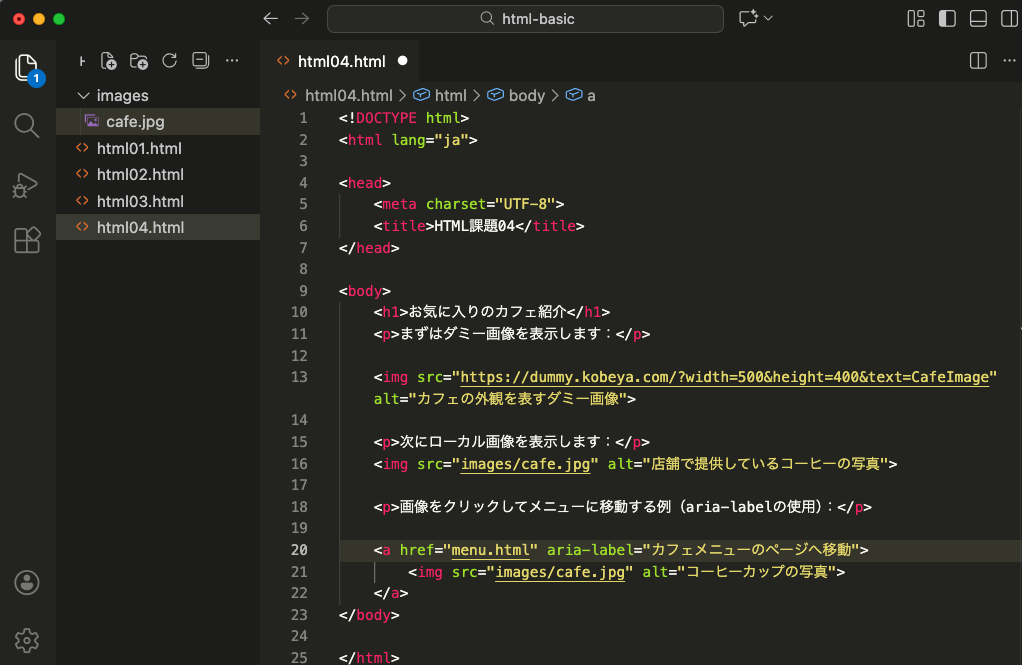
<!DOCTYPE html>
<html lang="ja">

<head>
    <meta charset="UTF-8">
    <title>HTML課題04</title>
</head>

<body>
    <h1>お気に入りのカフェ紹介</h1>
    <p>まずはダミー画像を表示します:</p>
    <img src="https://dummy.kobeya.com/?width=500&height=400&text=CafeImage" alt="カフェの外観を表すダミー画像">
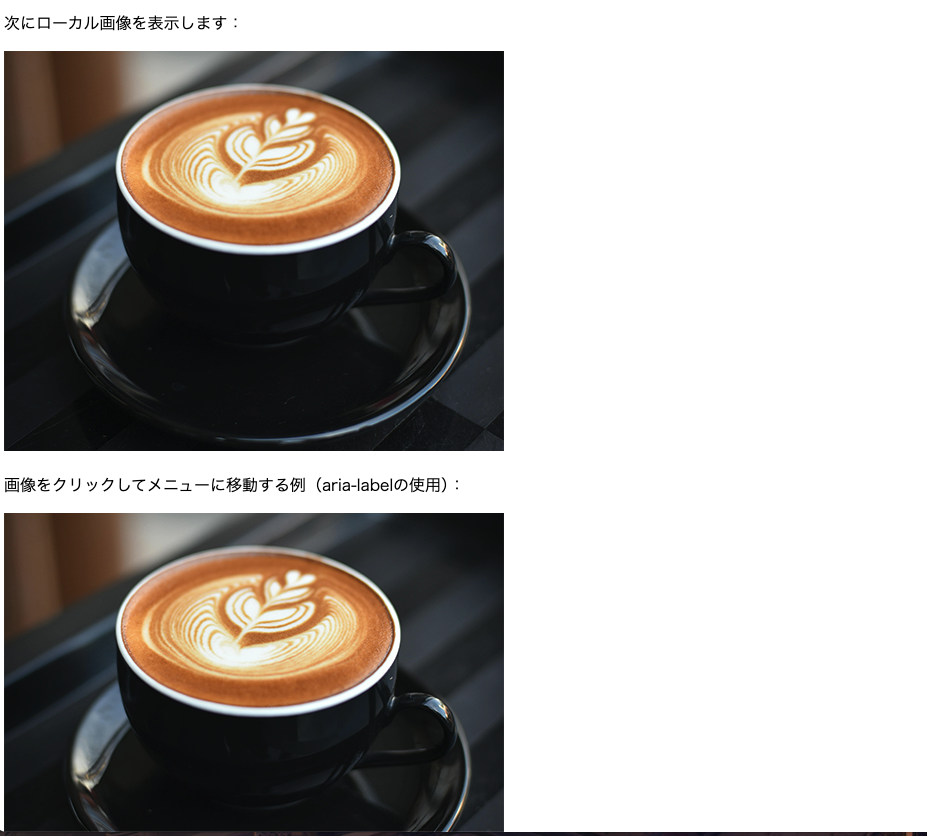
    <p>次にローカル画像を表示します:</p>
    <img src="images/cafe.jpg" alt="店舗で提供しているコーヒーの写真">
    <p>画像をクリックしてメニューに移動する例(aria-labelの使用):</p>
    <a href="menu.html" aria-label="カフェメニューのページへ移動">
        <img src="images/cafe.jpg" alt="コーヒーカップの写真">
    </a>
</body>

</html>
VS Codeの状態
エディタでは、imagesフォルダにcafe.jpgが配置されていないとコーヒーの写真は表示されません。