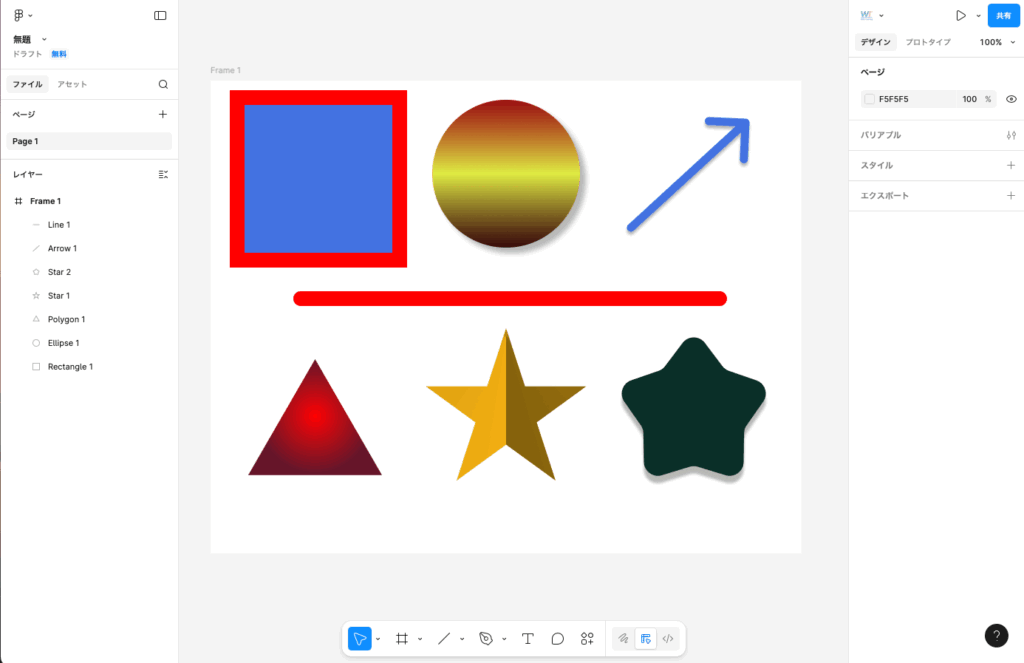
Figmaでは、図形(シェイプ)を自由に作れるようになると、バナー・ボタン・UIパーツなど、ほとんどのデザインが表現できるようになります。
このページでは、Figmaで最も使用頻度の高い「基本図形ツール」の使い方を学びます。
図形を正しく扱えるようになると、
- アイコン
- ボタンパーツ
- カードデザイン
- ワイヤーフレームの箱組み
など、UI制作の土台がスムーズに作れるようになります。
特に、図形の 塗り・線・影・角丸 は後のデザインで必ず使うので、ここでしっかり触っておきましょう。
1. フレームを1つ作成しよう
まずは練習用のフレーム(枠)を作成します。
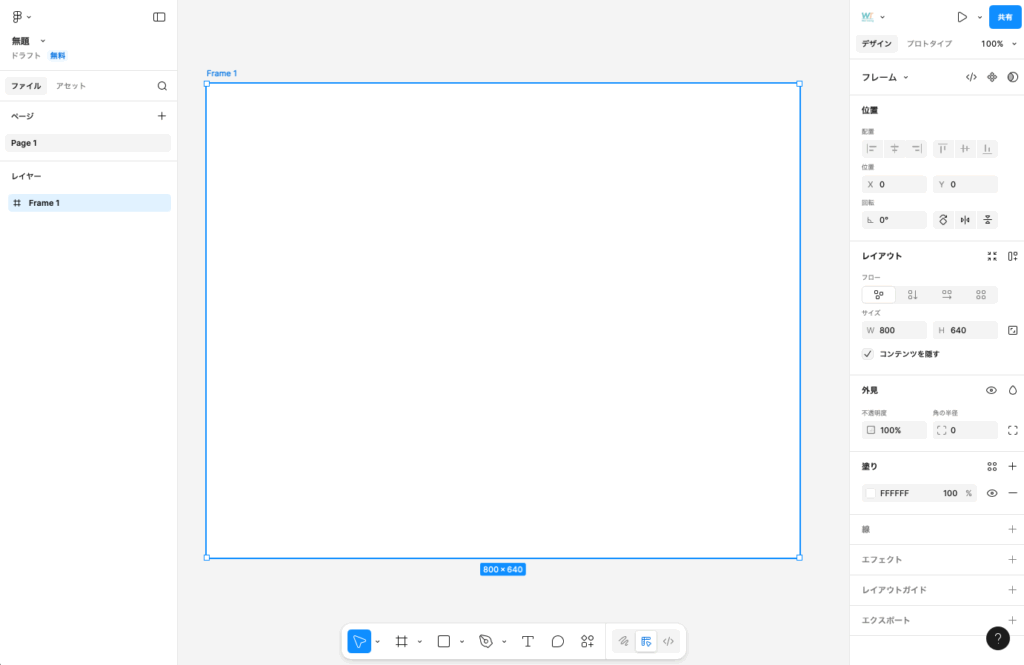
- 下部のツールバーからフレーム を選択
- 任意の大きさでフレームを作成します。
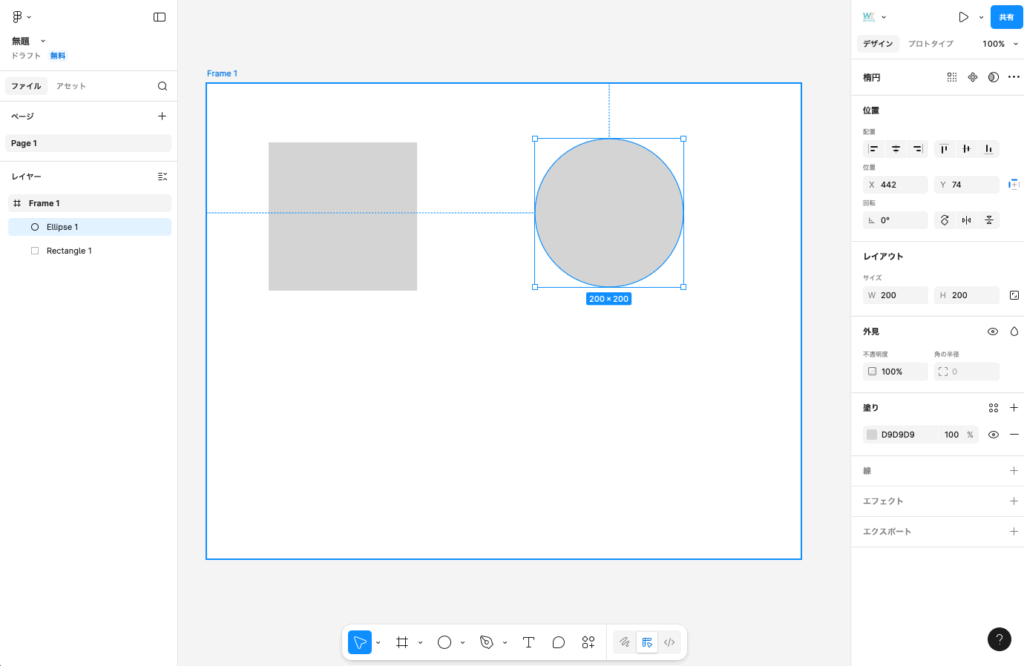
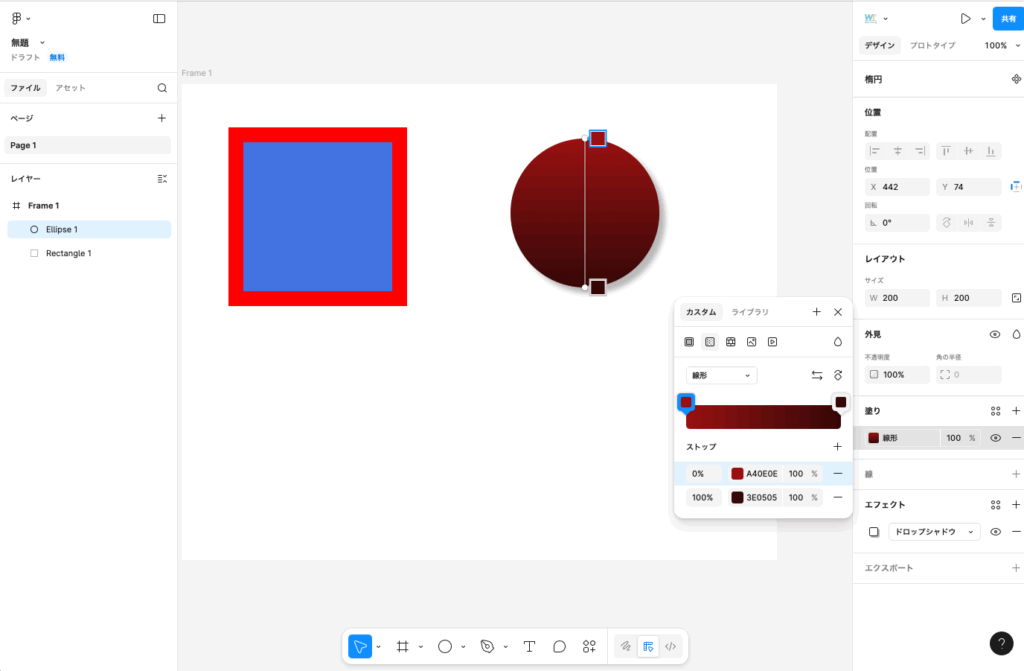
- 上の図では横800px * 640pxで作成しています。
- キャンバスに白い枠ができます。
※フレームは「スマホ画面」や「バナーの土台」となる箱です。
2. 長方形ツールで図形を描く
ツールバーの「長方形ツール」を選び、フレームの内側に長方形を描いてみましょう。
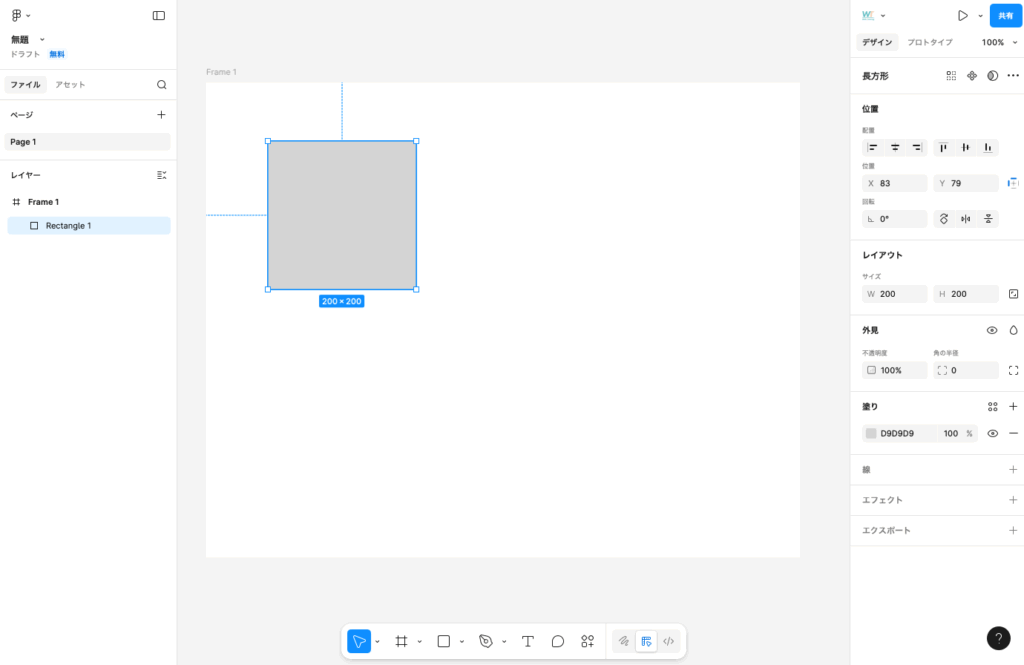
- ドラッグで大きさを自由に変更
- Shiftキーを押すと「正方形」になります。
- 上の図では、200px * 200pxで作成しています。
- 拡大 / 縮小は角をドラッグします
大きさは右側プロパティレイアウト>サイズ>W(幅)とH(高さ) で数値指定することもできます。
3. 正円を描く(Shiftキー)
円を描くには「楕円ツール(O)」を使いますが、ただ描いただけでは “楕円” になってしまいます。Shiftキーを押しながら描くと正円になります。長方形と同じく、大きさはプロパティパネルで指定できます。200px の正円を書いてみましょう。
4. 塗り(Fill)を変更する
図形を選択すると、プロパティパネルの 塗りが表示されます。
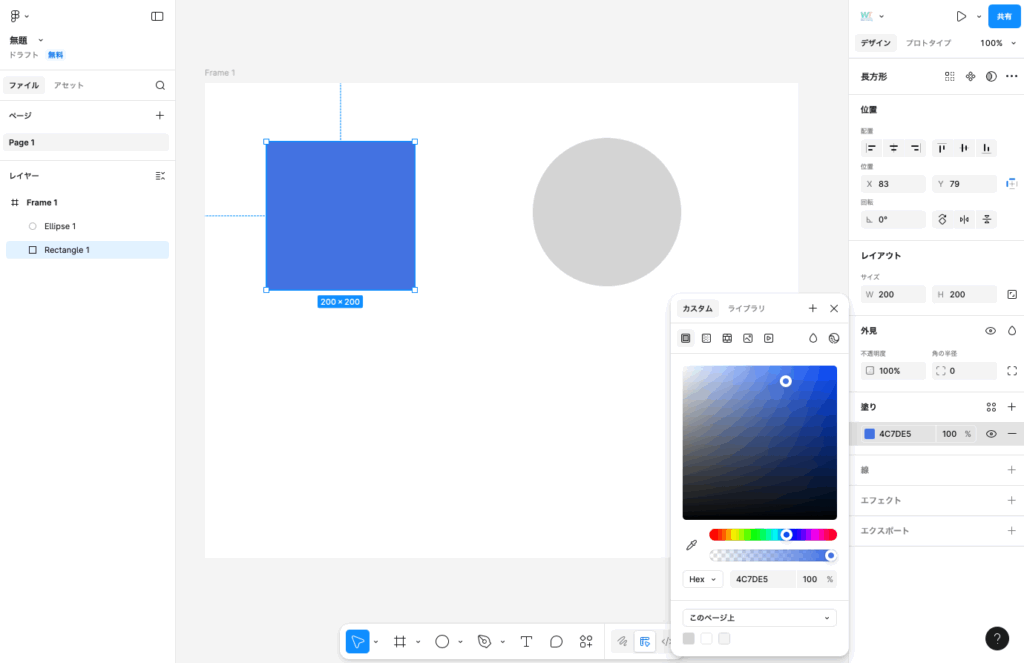
- カラーをクリックするとカラーピッカーが開く
- HEX / RGB / HSL の指定も可能
- 不透明度(Opacity)の変更もできます。
色を決めるだけでも楽しいので、四角や円に好きな色をつけてみましょう。
5. 線(Stroke)を追加する
図形に枠線をつけるには線(Stroke)を追加します。
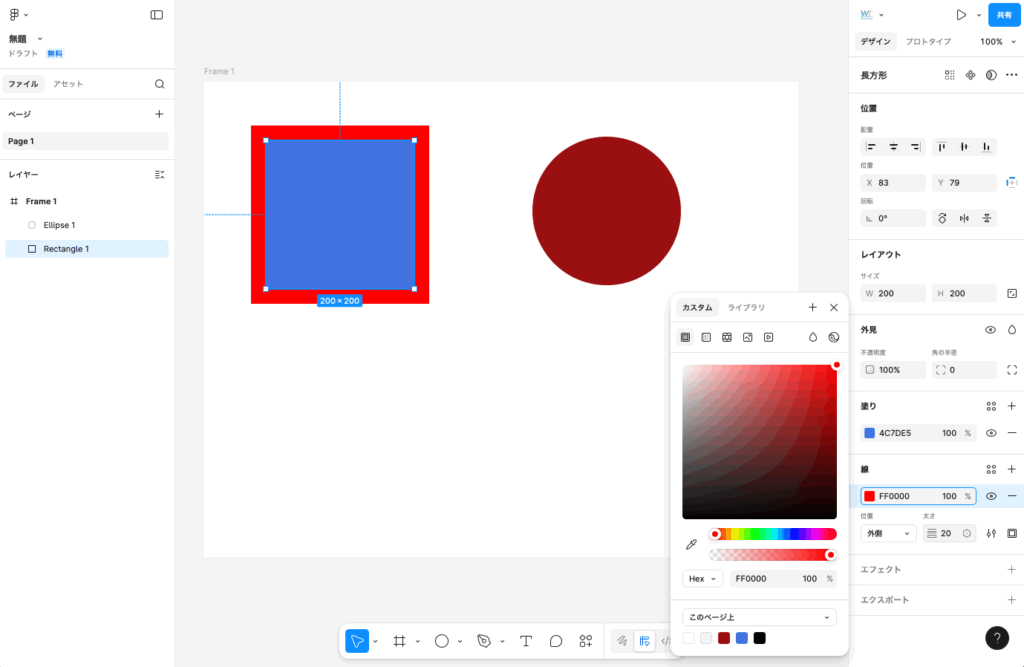
- 線の右横の+をクリック → 線の太さの設定
- 線の位置:中央 /内側 / 外側
- 線の色も 塗りと同じく設定できます
Figma の「線(Stroke)」は初期設定では “中央に” 描かれます。そのため 線幅を大きくすると、図形自体のサイズが少し大きく見える ことがあります。
- Stroke の位置は次の 3 種類
- Center(中央)
- Inside(内側)
- Outside(外側)
UI のピクセル管理が必要なときは Inside を選ぶと、図形の外寸に影響しないためおすすめです。
6. 影(Drop shadow)をつけてみる
図形に影をつけると、UIらしさが一気に出ます。
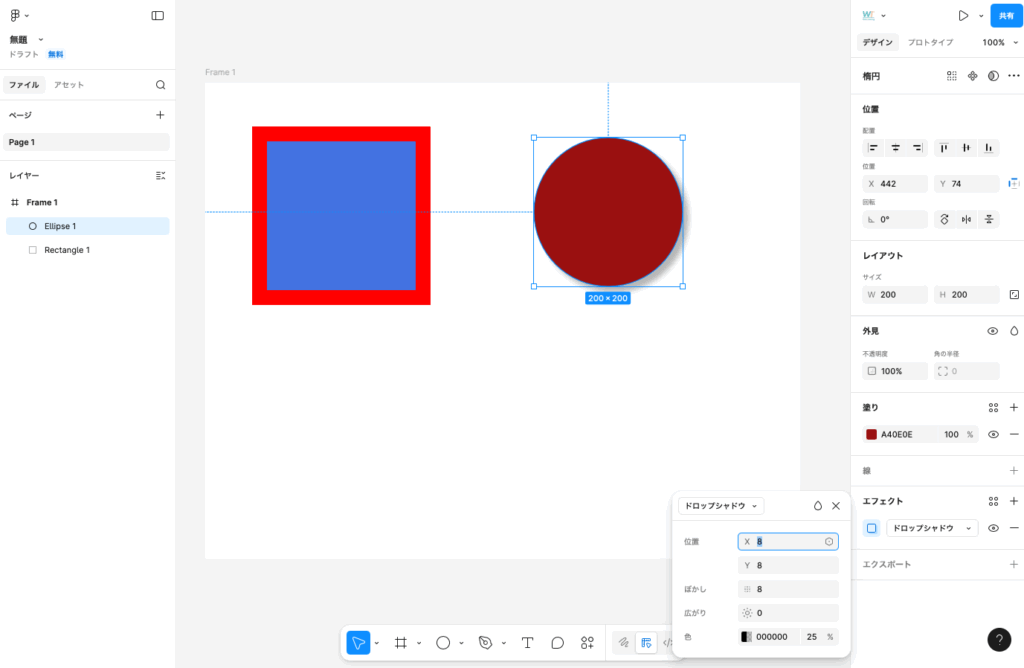
- エフェクト横のプラス をクリック
- 「ドロップシャドウ」を選択
- 下記を調整してみましょう
- X / Y(影の位置)
- Blur(ぼかし具合)
- Spread(広がり)
- Color(影の色)黒で透明度25%が入っています。
カードUIやボタンで必ず使うので、練習しておきましょう。
7. グラデーションを使ってみる
塗りをクリックし、カスタムの下にある「グラデーション」をクリックします。
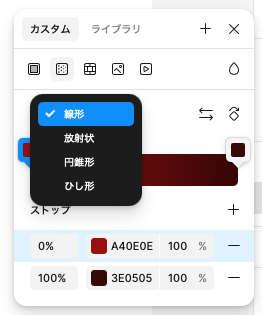
- 線形(左右または上下にグラデーション)
- 放射状(中心から広がるグラデーション)
- 円錐形
- ひし形
- ドラッグして角度を変えることもできます。
0% 横の塗りから色を変更できます。また+ をクリックすると色を増やすことが可能です。
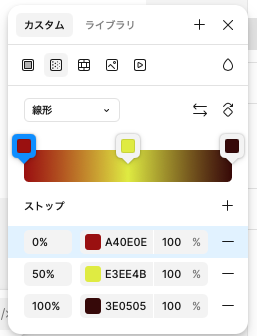
【ポイント:グラデーションは“方向”が重要です】
2色以上の色を使うグラデーションは、ハンドルをドラッグする方向で見た目が大きく変わります。
- 横方向 → ボタン・見出しパーツ向け
- 縦方向 → 背景に使うと馴染みやすい
- 斜め方向 → アクセントに使いやすい
グラデーションは「色」だけでなく “角度” と “距離” を微調整すると、より上級者らしい仕上がりになります。
8. コピー&複製の練習
図形は以下の方法で複製できます。
- Option(Alt)+ドラッグ → 一番速い
- Cmd+C → Cmd+V → 単純コピー
- Cmd+D → 連続して複製
- 右クリック → Duplicate
複製すると、整列・等間隔の練習がしやすくなります。
課題:さまざまな図形を書いて色や線を入れてみよう