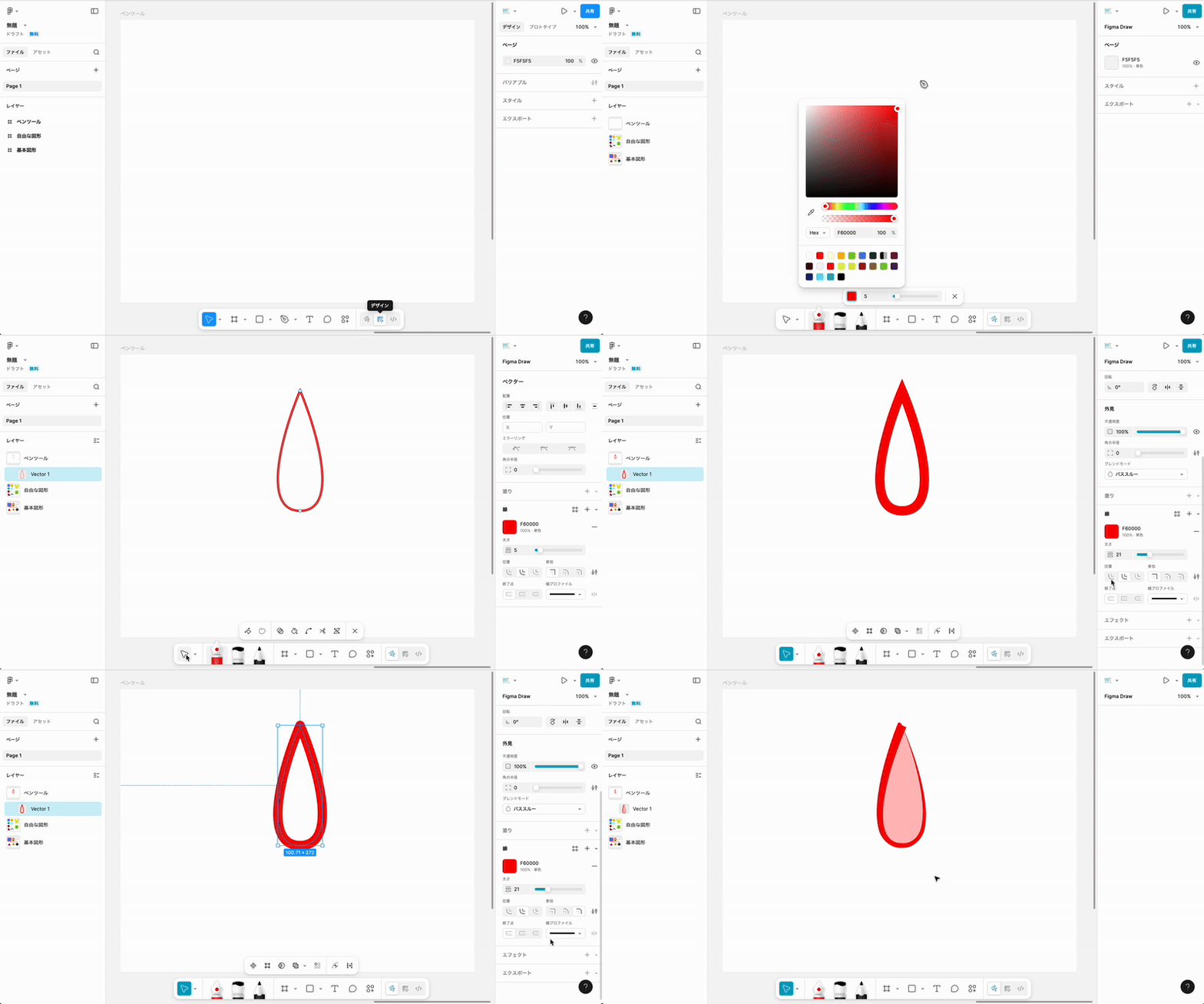
Figmaでは、図形(四角形・円など)だけでなく「ベクター」 と呼ばれる線やパス、鉛筆モードを使って、自由な形のデザインを作ることができます。矢印・吹き出し・チャートの線・位置ピン・アイコンなど、UIデザインで必要な図形のほとんどは ベクター編集 が基礎になっています。
1. ベクターとは?
ベクター(Vector)とは、点(ノード)と線(パス)を組み合わせて作る図形 のことです。
- 点(node / anchor)
- 線(path / segment)
- ハンドル(direction)で曲線を調整
- 線の太さや端の形を変えられる
- 拡大しても粗くならない(解像度に依存しない)
Illustratorのペンツールと似ていますが、FigmaはUIデザインに特化したシンプルな使い心地が特徴です。
2. ペンツールで三角形を描く
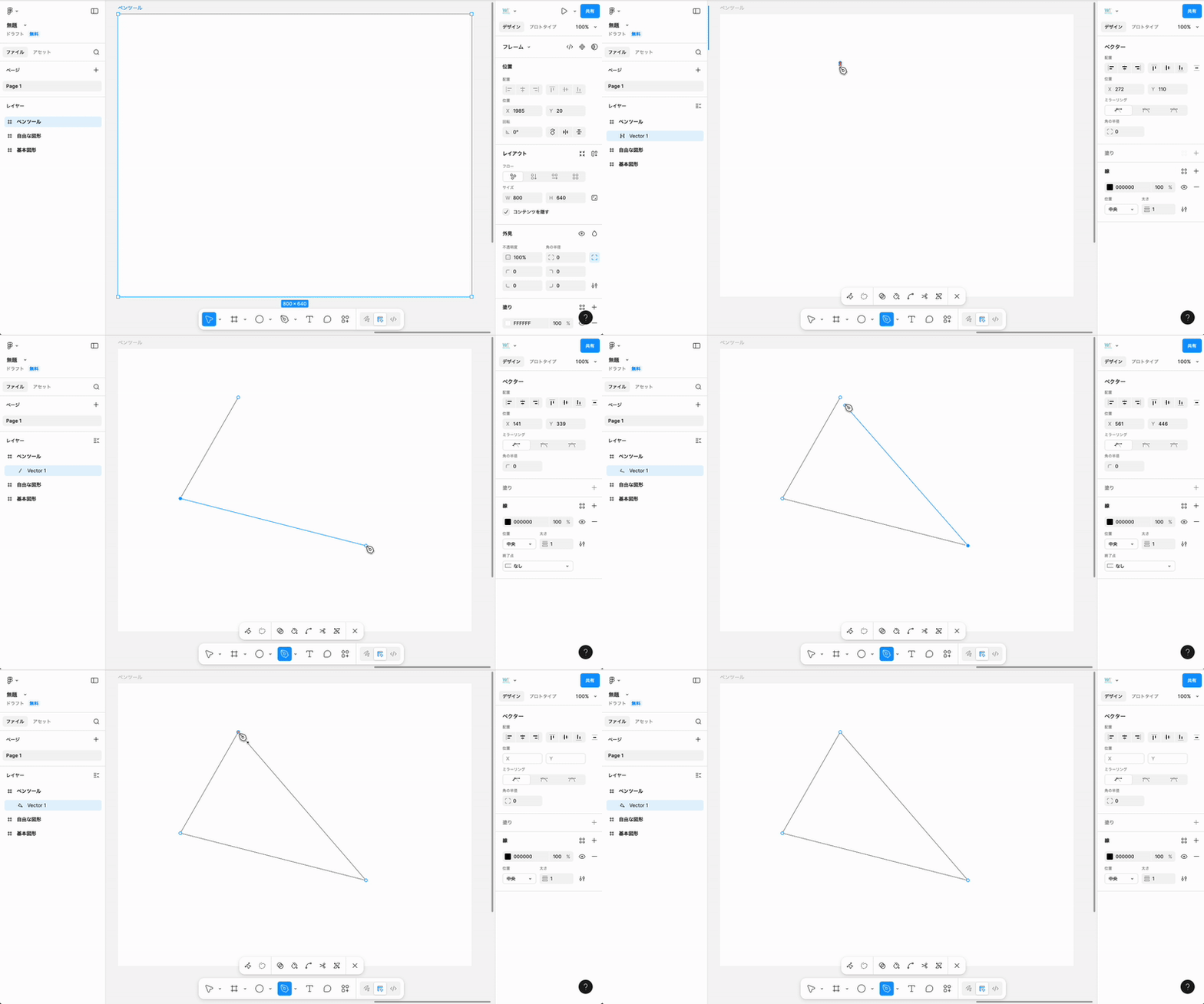
まずは ペンツールで三角形を描く基本操作 を練習します。ツールバーからペンツールを選択し、キャンバスを クリック → 次の点をクリック → もう1点クリックします。最初の点の上にカーソルを合わせてペンに○アイコンがついたらクリックで閉じます。この時点では 線の図形 扱いです。塗りはまだありません。
3. 曲げツールで直線を曲線に変える
最初から曲線を描くのは、ペンツール操作では若干難しいので、Figmaは、直線を描いてから曲線に変えることもできます。
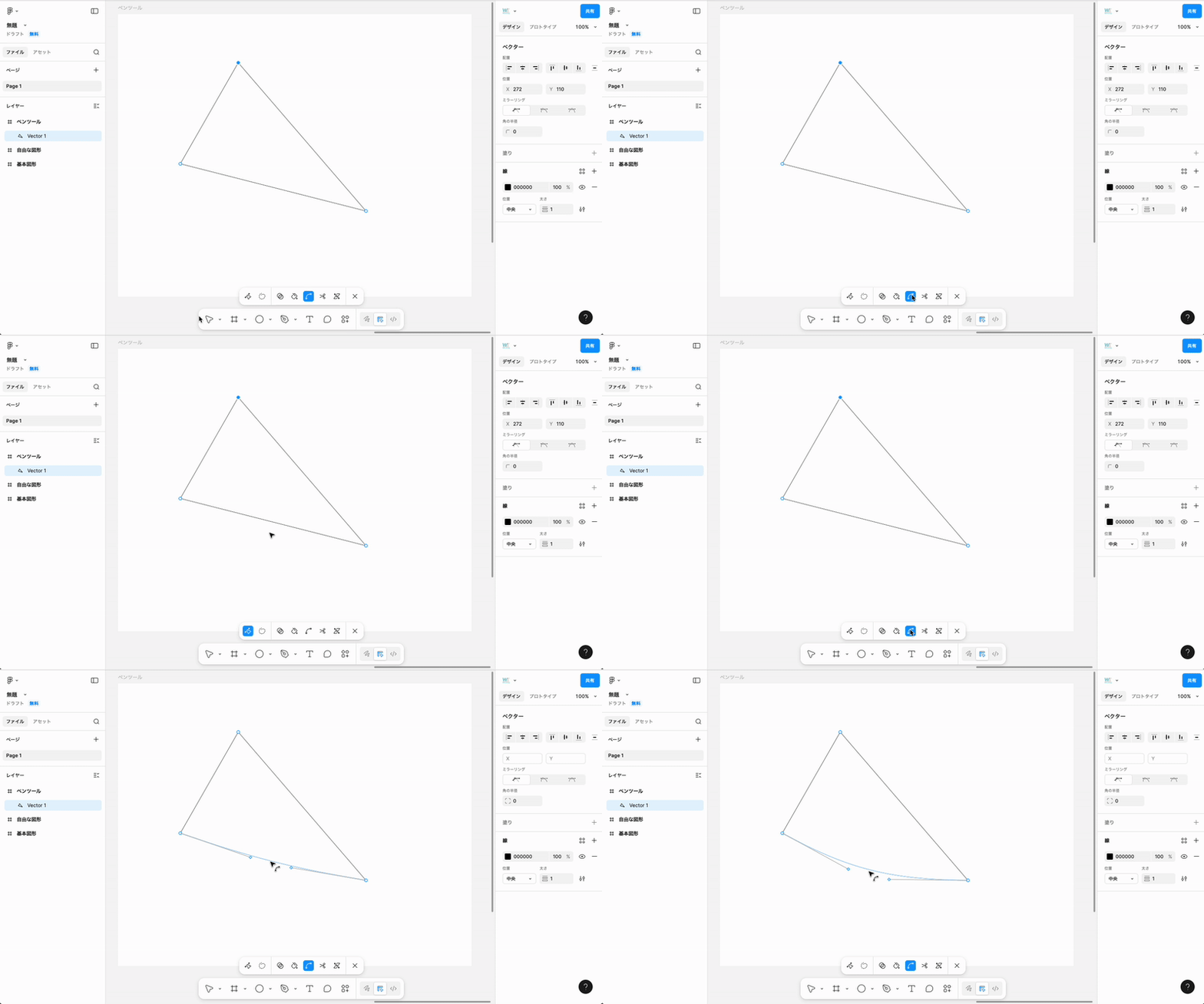
- 三角形(パス)を選択
- ツールバーから曲げを選択、
- 線の上にマウスを合わせてドラッグするとハンドル(方向線)が出て曲線になる
- 戻す時は、点にマウスを合わせてoption(Alt)キーを押しながらクリックすると直線に戻る
4.図形からベクター操作
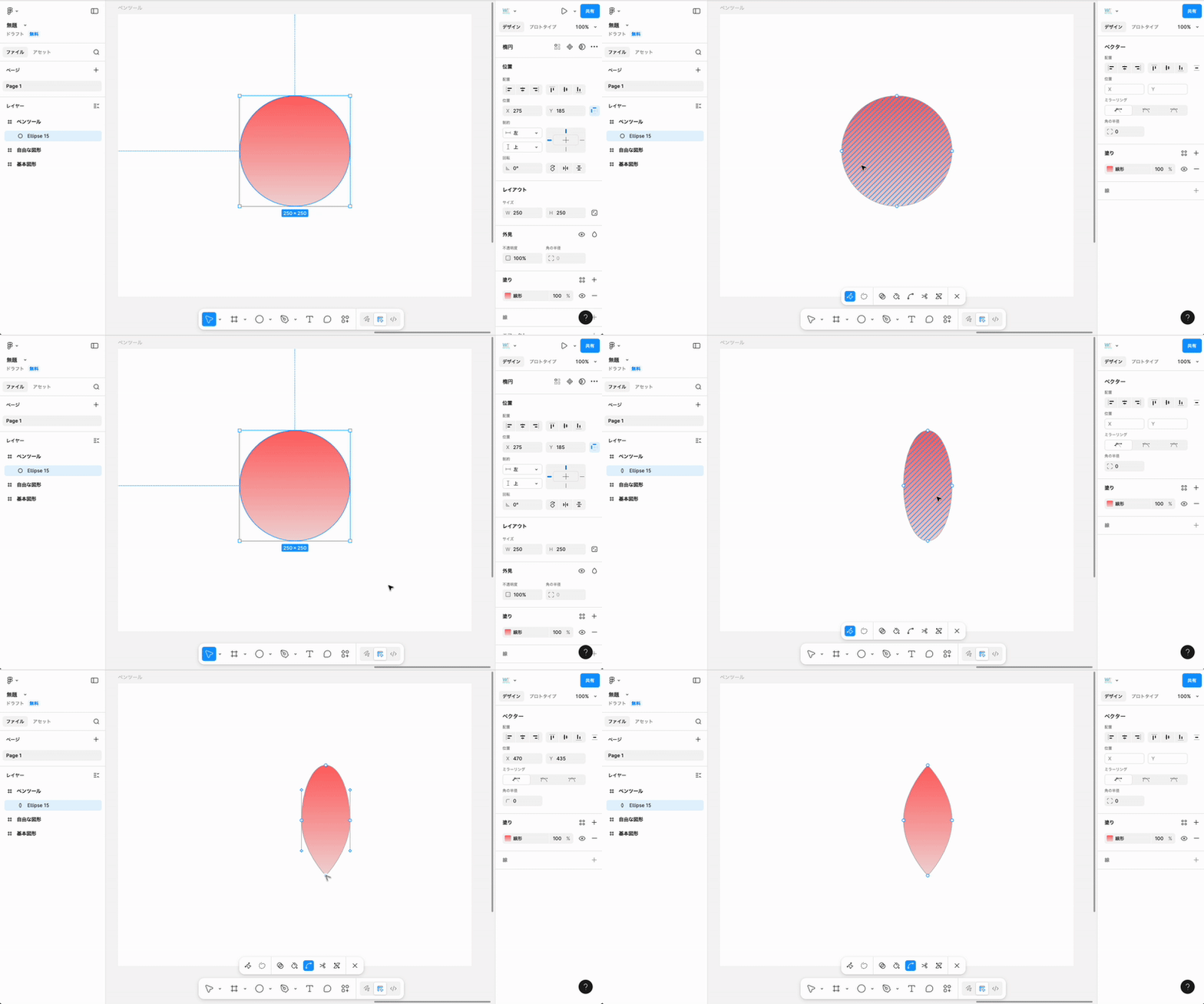
長方形や楕円や描いた後、図形をダブルクリックするとベクターモードに変わります。ベクター用のツールが出てくるので、点を移動させたり、曲げツールをクリックし、option(Alt)キーを押しながらクリックして直角に変更してみましょう。
5.ベクターのハサミで図形を切り離す
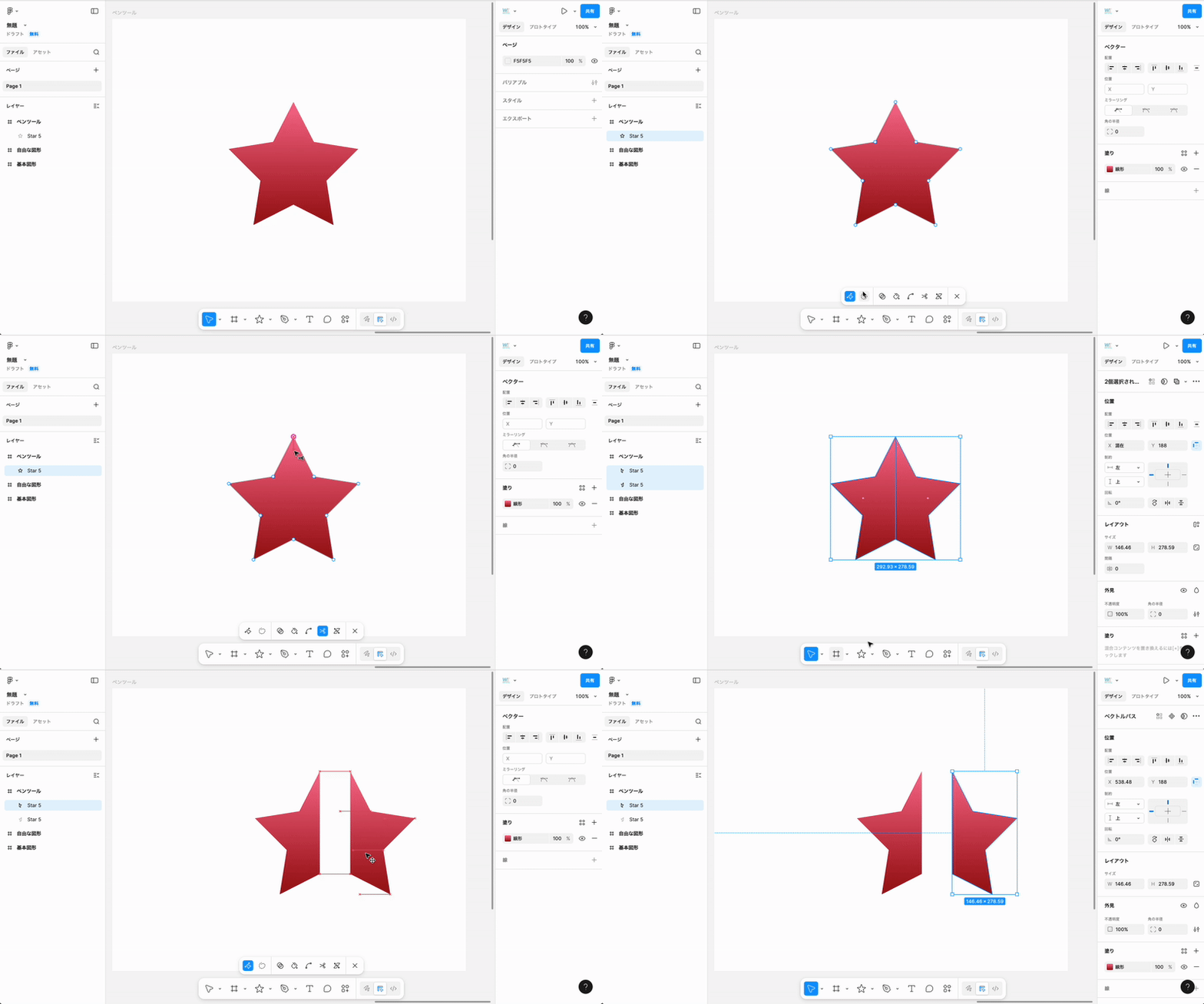
図形をダブルクリックし、ベクターモードのツールバーが出てきたら、ハサミを使って星を2つに分けてみましょう。ハサミツールをクリックし、真ん中あたりをドラッグします。通常の選択ツールに持ち変えて、図形を切り離してみましょう。
6.ペンツールでハートを描いて、ベクターで中を塗る
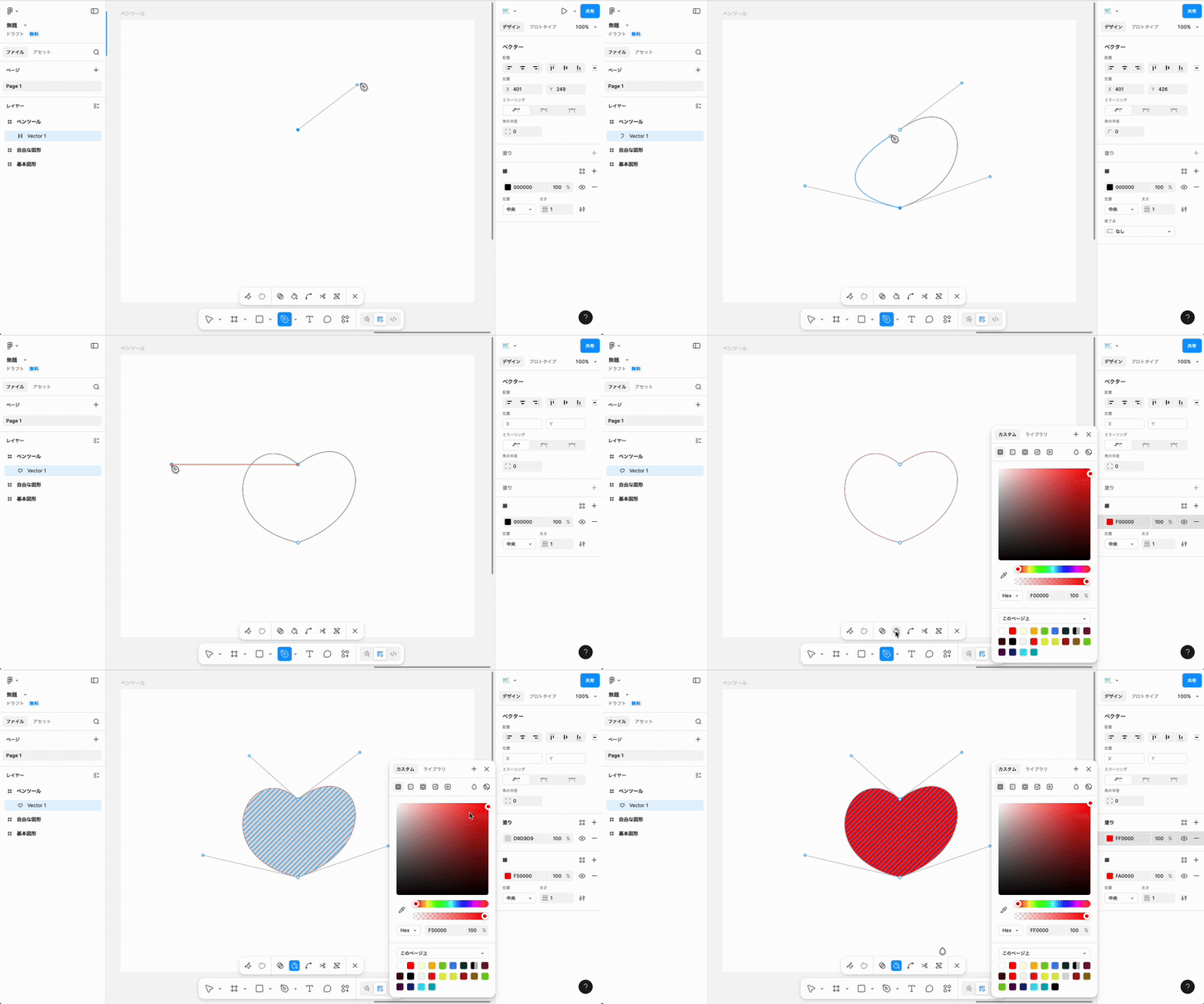
ペンツールでドラッグしながら描くと曲線が描けます。ハートを描いてみて、プロパティから色を入れても線の色になるので、ベクターツールの塗りで中の空いたところの色を入れることができます。
新しい機能 描くツール
Figmaの新しいツールに「描く」モードがあります。線のプロファイルなどもあり、さまざまなオブジェクトが描きやすくなっています。他にブラシ・鉛筆もありますので、試してみましょう。