
UIデザインでは、最初に 画面サイズ(フレーム) を正しく作ることがとても大切です。
スマホ・タブレット・PC それぞれの幅や画面構成を理解しておくことで、レスポンシブ前提のワイヤーフレームや UI を作りやすくなります。
また、レイアウトを整えるために レイアウトガイド(グリッド) を使うことで、より正確で見やすいデザインが作れるようになります。
Contents
1. フレームの作り方(SP / タブレット / PC)
まずは、Figma のフレーム ツールで 画面サイズを3種類 作る練習をします。
■ 操作手順
- ツールバーのフレーム を選択
- 右側パネルに「デバイス一覧」が表示される
- 下記のデバイスをそれぞれ1つずつ作成する
- iPhone 16 (スマートフォンサイズ)
- iPad / Tablet(タブレット)
- Desktop(パソコンサイズ)
キャンバスに 3つのフレームを横に並べて 配置します。
これで、スマホ → タブレット → PC の構造比較がしやすくなります。
2. レイアウトガイド(Grid)の設定
次に、フレーム内のレイアウトを整えるためのレイアウトガイド(Layout grid) を追加します。
■ 手順
- 対象となるフレームを選択
- 右側パネル → レイアウトガイドを選択
- 「+」ボタンでグリッドを追加
- グリッドの種類を選ぶ
レイアウトグリッドには以下の種類があります。
正方形グリッド
細かい作業向け。パーツのズレを防げる。→ 4px / 8px グリッド が UI では基本。
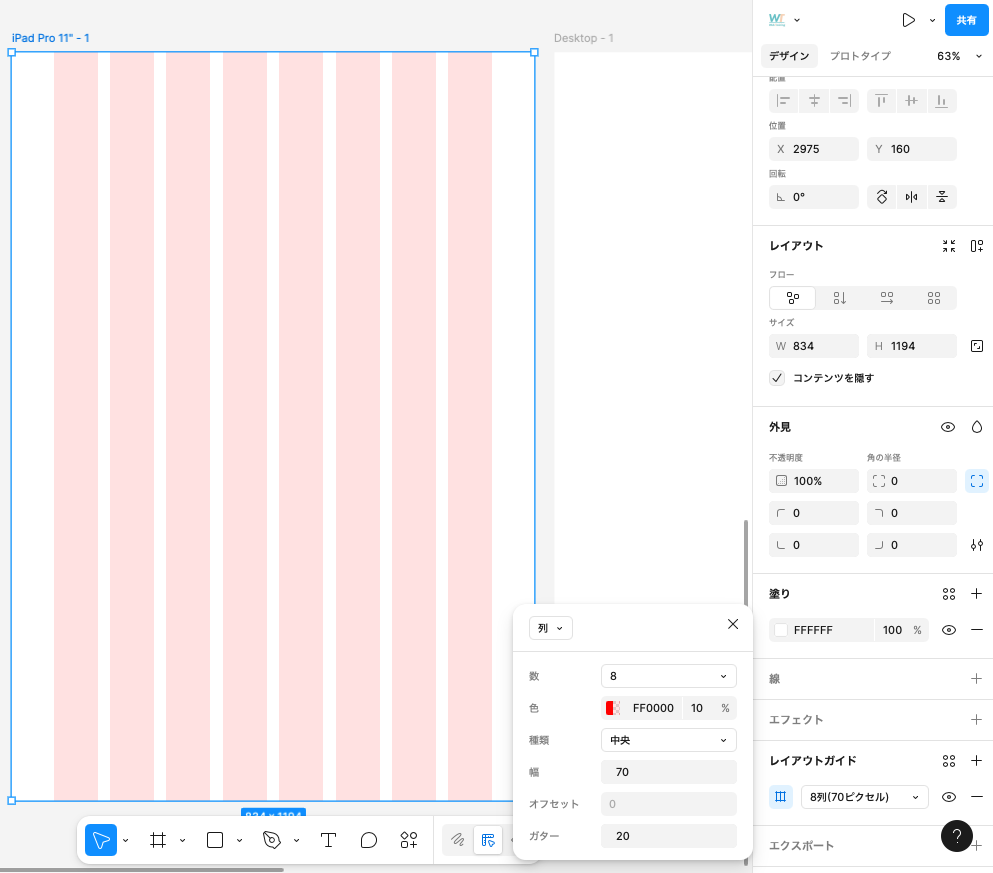
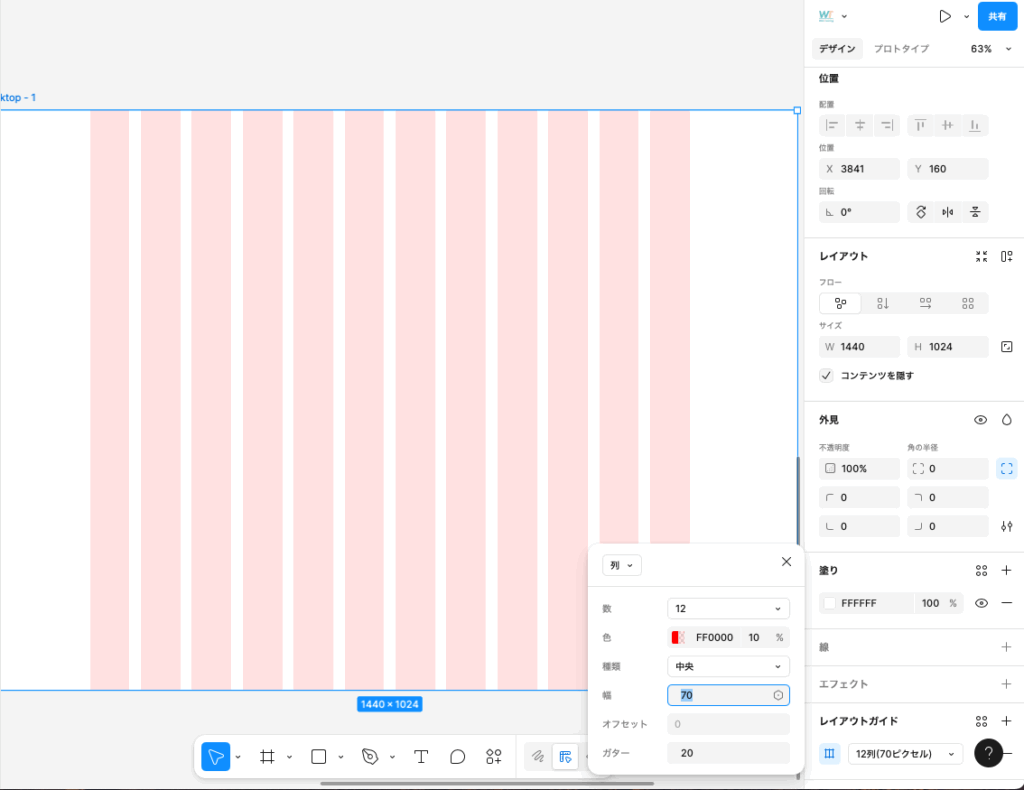
列(Columns)
LP や Web サイトのデザインに使う、縦方向の「カラムレイアウト」。
スマートフォンが4列 ・タブレットが 8列 ・PCが 12 列 が一般的。
行(Rows)
横方向のガイド用。バナーやキービジュアルなどの高さの調整や、セクション区切りに便利。
3.定規(ルーラー)を表示し、ガイドを引く
さらに細かい位置合わせや、特定の区切りが必要な場合は定規(Ruler)とガイド(Guide) を活用します。
■ 定規の表示
メニュー → 表示 > 定規(Shift + R)フレームの外側にメモリ付きの定規が出ます。
■ ガイドの追加
定規から ドラッグ → ガイド線が出現配置したい位置まで移動します。
■ ガイドの数値調整
ガイドを選択 → 右側パネルに 位置(X/Y) が表示数値を入力して、ぴったりの位置に移動可能。
