
Contents
完成イメージ(PC と SP)
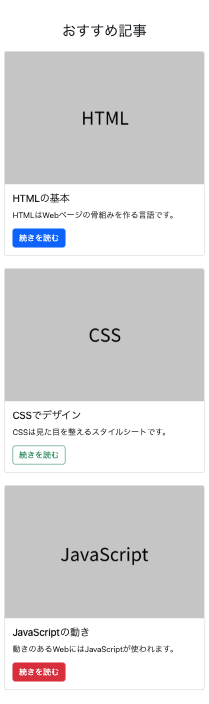
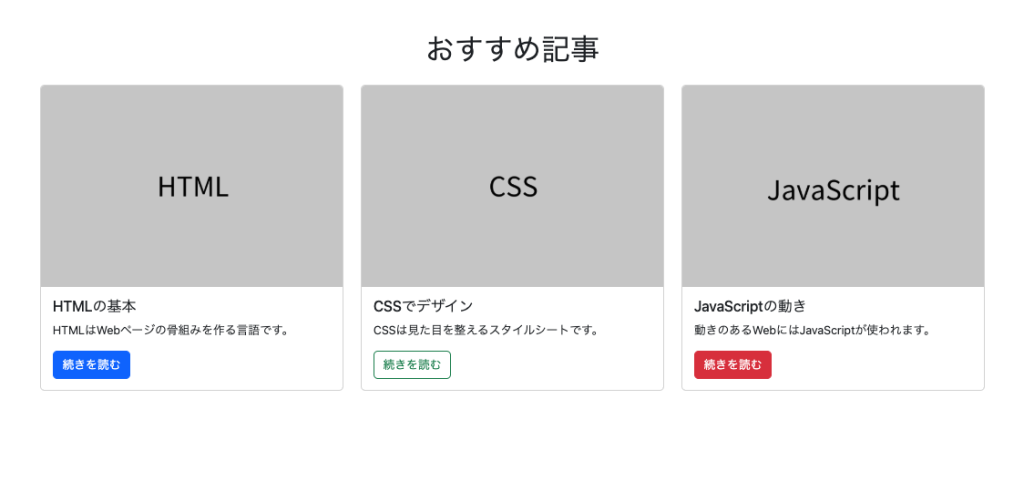
- 3つのカードが横並び(PC表示)
- 各カードには画像・見出し・説明文・「続きを読む」ボタン
- スマホでは1列ずつ表示される
作成ファイル・保存場所
bootstrap フォルダに以下のファイルを作成してください。
| ファイル名 | 内容 |
|---|---|
| bootstrap03.html | Bootstrapのボタン・カード・画像装飾の練習ファイル |
| ※CSSファイル不要 | BootstrapはCDNで読み込みます |
htmlは下記をコピーして使います。
<!DOCTYPE html>
<html lang="ja">

<head>
    <meta charset="UTF-8">
    <title>Bootstrap カード練習</title>
    <!-- Bootstrap CDN -->
    <meta name="viewport" content="width=device-width, initial-scale=1.0">
    <link href="https://cdn.jsdelivr.net/npm/bootstrap@5.3.2/dist/css/bootstrap.min.css" rel="stylesheet">
</head>

<body>


</body>

</html>
目的
- Bootstrapのコンポーネント(
.btn,.card,.img-fluidなど)を活用して、簡単に整ったデザインを実現する - 「クラスを付けるだけで装飾が変わる」感覚をつかむ
- カードの中に画像・見出し・本文・ボタンを組み合わせる構造を理解する
チェックポイント
.card,.card-body,.card-titleなどの構造が正しく使えているか.img-fluidによって画像が 親要素に合わせて縮小表示されるようになっているか.btnを使って、ボタンが明確にスタイルされているか- ボタンに
.btn-primary,.btn-outline-*など バリエーションを試しているか
Bootstrapの .card とは?
Bootstrapでは、画像・見出し・本文・ボタンなどを1つのまとまりで表示する「カードレイアウト」がよく使われます。ニュース記事一覧や商品一覧、ブログ記事のサマリーなどで活用されます。
カード自体にブレイクポイントはありません
Bootstrapの .card クラスは「見た目の装飾(枠線・影・余白など)」を担当するクラスで、
画面サイズに応じて横幅や並び方を変えるブレイクポイント機能(col-md-4 など)は含まれていません。
そのため、カードをレスポンシブに表示したい場合は、必ず外側に .col-* クラスを使う必要があります。
<div class="col-12 col-md-4">
  <div class="card">
    ...
  </div>
</div>
.col-12 col-md-4によって、スマホでは1列、PCでは3列にレイアウト.cardはその中の見た目の整え(背景・ボーダー・影など)を行う
基本構造
<div class="card">
  <img src="..." class="card-img-top" alt="...">
  <div class="card-body">
    <h5 class="card-title">タイトル</h5>
    <p class="card-text">本文テキストです。</p>
    <a href="#" class="btn btn-primary">続きを読む</a>
  </div>
</div>
よく使うクラス一覧
| クラス名 | 役割 |
|---|---|
.card | カード全体の枠・背景 |
.card-img-top | カードの上部に表示される画像 |
.card-body | 本文部分(見出し・本文・ボタンを入れる) |
.card-title | 見出し(小見出しとして使う) |
.card-text | 説明文 |
.btn + .btn-* | ボタン |
作業ステップ
bootstrap03.htmlというファイルを新規作成します。.containerの中に.row→.col→.cardの構造を作成してください。.cardの中には以下の要素を入れましょう:.card-img-top:画像.card-bodyの中に.card-title:タイトル.card-text:本文.btn btn-primary:ボタン(例:「続きを読む」)
.col-12 col-md-4を使って3つのカードを横並びにし、スマホでは縦並びにしてください。
Bootstrapトレーニング
実際に、以下のコードを CDNリンク部分以外は自分で入力してみましょう! 手を動かすことで、コードの流れやクラスの使い方がしっかり身につきます。
<!DOCTYPE html>
<html lang="ja">

<head>
    <meta charset="UTF-8">
    <title>Bootstrap カード練習</title>
    <!-- Bootstrap CDN -->
    <meta name="viewport" content="width=device-width, initial-scale=1.0">
    <link href="https://cdn.jsdelivr.net/npm/bootstrap@5.3.2/dist/css/bootstrap.min.css" rel="stylesheet">
</head>

<body>

    <main class="container my-5">
        <h1 class="text-center mb-4">おすすめ記事</h1>

        <div class="row">
            <section class="col-12 col-md-4 mb-4">
                <div class="card">
                    <img src="https://dummy.kobeya.com/?width=600&height=400&text=HTML" class="card-img-top" alt="HTML画像">
                    <div class="card-body">
                        <h2 class="h5 card-title">HTMLの基本</h2>
                        <p class="card-text">HTMLはWebページの骨組みを作る言語です。</p>
                        <a href="#" class="btn btn-primary">続きを読む</a>
                    </div>
                </div>
            </section>

            <section class="col-12 col-md-4 mb-4">
                <div class="card">
                    <img src="https://dummy.kobeya.com/?width=600&height=400&text=CSS" class="card-img-top" alt="CSS画像">
                    <div class="card-body">
                        <h2 class="h5 card-title">CSSでデザイン</h2>
                        <p class="card-text">CSSは見た目を整えるスタイルシートです。</p>
                        <a href="#" class="btn btn-outline-success">続きを読む</a>
                    </div>
                </div>
            </section>

            <section class="col-12 col-md-4 mb-4">
                <div class="card">
                    <img src="https://dummy.kobeya.com/?width=600&height=400&text=JavaScript" class="card-img-top" alt="JavaScript画像">
                    <div class="card-body">
                        <h2 class="h5 card-title">JavaScriptの動き</h2>
                        <p class="card-text">動きのあるWebにはJavaScriptが使われます。</p>
                        <a href="#" class="btn btn-danger">続きを読む</a>
                    </div>
                </div>
            </section>
        </div>
    </main>

</body>

</html>
補足
Bootstrapでは、見出しタグ(<h1>〜<h6>)に対応する
「見た目だけ」を調整するためのユーティリティクラスが用意されています。
<h2 class="h5">HTMLの基本</h2>
HTMLの構造上はh2だけど、見た目はh5と同じ小さめのフォントサイズ
応用ポイント
.btn-outline-success,.btn-danger,.card-footerなどを試してみよう.text-center,.shadow,.roundedなどの装飾クラスも活用してみると、より綺麗な見た目に!
