

Contents
完成イメージ
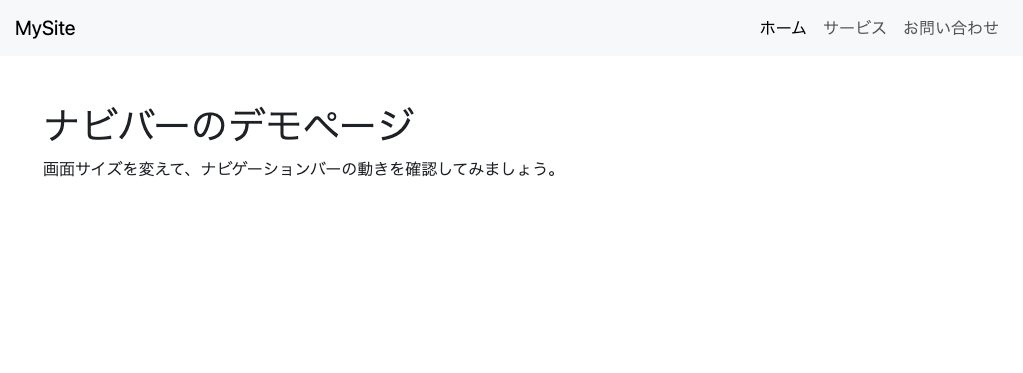
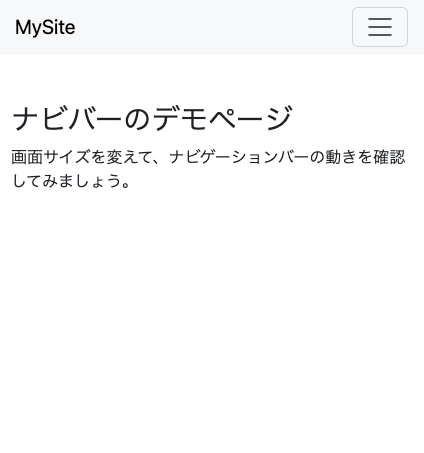

- 左に「MySite」などのロゴ
- 右に3つのメニュー(例:ホーム / サービス / お問い合わせ)
- スマホではハンバーガーボタンで開閉
作成ファイル・保存場所
bootstrap フォルダに以下のファイルを作成してください。
| ファイル名 | 内容 |
|---|---|
| bootstrap04.html | ハンバーガーメニュー付きナビバー練習用ファイル |
| ※CSSファイル不要 | BootstrapはCDNで読み込みます |
※CSSのCDNの他に、ハンバーガーメニューを動かすための BootstrapのJavaScript CDN を</body>の直前に貼り付けてください。Bootstrap公式>>https://getbootstrap.jp/
htmlは下記をコピーして使います。
<!DOCTYPE html>
<html lang="ja">

<head>
    <meta charset="UTF-8">
   <meta name="viewport" content="width=device-width, initial-scale=1.0">
    <title>Bootstrap ナビゲーションバー</title>
    <!-- Bootstrap CDN -->
    <link href="https://cdn.jsdelivr.net/npm/bootstrap@5.3.2/dist/css/bootstrap.min.css" rel="stylesheet">
</head>

<body>


    <!-- BootstrapのJavaScript(ハンバーガーメニューに必要) -->
    <script src="https://cdn.jsdelivr.net/npm/bootstrap@5.3.2/dist/js/bootstrap.bundle.min.js"></script>
</body>
</html>
目的
- Bootstrapの
.navbarコンポーネントを使って 上部にナビゲーションバーを設置する .navbar-togglerを使って スマホではハンバーガーメニューに変化する仕組みを理解する.collapseとdata-bs-toggleを組み合わせて、クリックでメニュー表示を切り替える機能を作る
チェックポイント
.navbar navbar-expand-mdを使っているか(768px以上で展開).navbar-brandでロゴやサイト名が表示されているか.navbar-togglerボタンが正しく配置されているか.collapseクラスで折りたたみメニューが制御されているか
.navbar-toggler とは?
.navbar-toggler は、スマホ画面などでメニューを開く「ハンバーガーアイコンのボタン」を表示するためのクラスです。
このボタンは次のように記述します
<button class="navbar-toggler" type="button"
        data-bs-toggle="collapse"
        data-bs-target="#mainNav"
        aria-controls="mainNav"
        aria-expanded="false"
        aria-label="メニュー切り替え">
  <span class="navbar-toggler-icon"></span>
</button>
ボタンの中にある
<span class="navbar-toggler-icon">がハンバーガーの見た目です!
.collapse とは?
.collapse は、表示/非表示を切り替えられるようにするためのクラスです。.navbar-collapse と一緒に使うことで、ナビゲーションメニューが折りたたまれて表示されます。
<div class="collapse navbar-collapse" id="mainNav">
  <!-- ナビリンクが入ります -->
</div>
.collapse→ 初期状態は非表示(スマホなどで).collapse.show→ 開いた状態(JavaScriptが自動で付け外しします)
作業ステップ
bootstrap04.htmlというファイルを新規作成します。<header>の中に.navbarを作成し、以下の構成を作りましょう:- サイト名またはロゴ(
.navbar-brand) - メニューリンク(
<ul class="navbar-nav">の中に<li><a>を複数) - ハンバーガーメニュー用の
.navbar-togglerと.collapse
- サイト名またはロゴ(
- メニューを右寄せにしたい場合は、
.ms-autoをメニューの親要素に付けてください。 - 動作確認:
- PC表示:メニューが常に表示される
- スマホ表示:ハンバーガーアイコンをタップするとメニューが開く
Bootstrapトレーニング
実際に、以下のコードを CDNリンク部分以外は自分で入力してみましょう! 手を動かすことで、コードの流れやクラスの使い方がしっかり身につきます。
<!DOCTYPE html>
<html lang="ja">

<head>
    <meta charset="UTF-8">
   <meta name="viewport" content="width=device-width, initial-scale=1.0">
    <title>Bootstrap ナビゲーションバー</title>
    <!-- Bootstrap CDN -->
    <link href="https://cdn.jsdelivr.net/npm/bootstrap@5.3.2/dist/css/bootstrap.min.css" rel="stylesheet">
</head>

<body>
    <header>
        <nav class="navbar navbar-expand-md navbar-light bg-light px-3">
            <a class="navbar-brand" href="#">MySite</a>

            <!-- ハンバーガーボタン -->
            <button class="navbar-toggler" type="button" data-bs-toggle="collapse" data-bs-target="#mainNav"
                aria-controls="mainNav" aria-expanded="false" aria-label="ナビゲーションの切り替え">
                <span class="navbar-toggler-icon"></span>
            </button>

            <!-- ナビゲーションメニュー -->
            <div class="collapse navbar-collapse" id="mainNav">
                <ul class="navbar-nav ms-auto">
                    <li class="nav-item">
                        <a class="nav-link active" href="#">ホーム</a>
                    </li>
                    <li class="nav-item">
                        <a class="nav-link" href="#">サービス</a>
                    </li>
                    <li class="nav-item">
                        <a class="nav-link" href="#">お問い合わせ</a>
                    </li>
                </ul>
            </div>
        </nav>
    </header>

    <main class="container my-5">
        <h1>ナビバーのデモページ</h1>
        <p>画面サイズを変えて、ナビゲーションバーの動きを確認してみましょう。</p>
    </main>

    <!-- BootstrapのJavaScript(ハンバーガーメニューに必要) -->
    <script src="https://cdn.jsdelivr.net/npm/bootstrap@5.3.2/dist/js/bootstrap.bundle.min.js"></script>
</body>
</html>
応用ポイント
.navbar-dark,.bg-dark,.fixed-topなどでデザインや位置を変更してみよう- メニューを中央揃えにしたり、
.dropdownで階層付きメニューを試すのもおすすめ!
