
Contents
完成イメージ
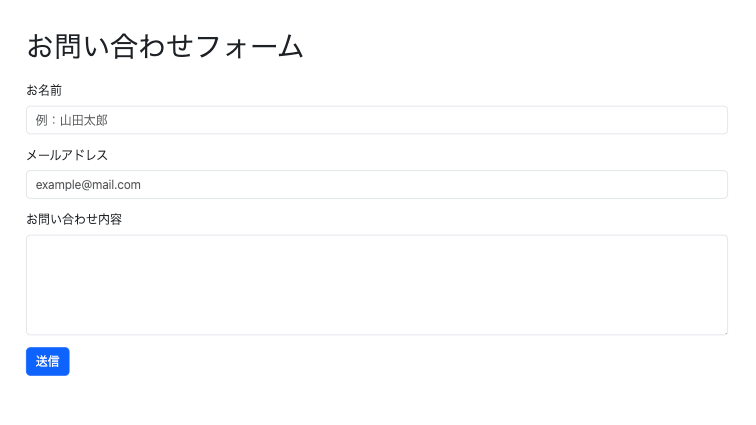
- お名前、メール、お問い合わせの3つの入力欄
- それぞれラベル付きで、幅いっぱいに広がっている
- 下に「送信」ボタン(青いボタン)
作成ファイル・保存場所
bootstrap フォルダに以下のファイルを作成してください。
| ファイル名 | 内容 |
|---|---|
| bootstrap05.html | Bootstrapのフォーム装飾練習用ファイル |
| ※CSSファイル不要 | BootstrapはCDNで読み込みます |
htmlは下記をコピーして使います。
<!DOCTYPE html>
<html lang="ja">

<head>
    <meta charset="UTF-8">
    <meta name="viewport" content="width=device-width, initial-scale=1.0">
    <title>Bootstrap フォーム装飾</title>
    <!-- Bootstrap CDN -->
    <link href="https://cdn.jsdelivr.net/npm/bootstrap@5.3.2/dist/css/bootstrap.min.css" rel="stylesheet">
</head>
<body>


</body>
</html>
目的
- Bootstrapの
.form-control,.form-label,.btnなどを使って、整った見た目のフォームを作る - インライン入力・ラベル・ボタンの間隔が自動で調整される仕組みを体験する
.form-group(5.xでは.mb-3など)を使って、入力欄ごとのまとまりを作る
チェックポイント
- 各入力欄が
.form-controlで統一されているか - ラベルに
.form-labelを使っているか - 各フォーム要素に
placeholderやrequiredが使われているか - ボタンが
.btn btn-primaryなどで装飾されているか
作業ステップ
bootstrap05.htmlというファイルを新規作成します。<main class="container">の中に<form>を作成してください。- フォーム内に以下の入力欄を配置します:
- お名前(
type="text") - メールアドレス(
type="email") - お問い合わせ内容(
<textarea>) - 送信ボタン(
<button type="submit">または<input type="submit">)
- お名前(
- 各入力欄に
.form-controlを付け、ラベルには.form-labelを使ってください。
入力欄の間には.mb-3で余白を入れましょう。
ボタンは <button>? <input>?
フォーム送信には <button type="submit"> と <input type="submit"> のどちらでも使えます。
これまで「送信には input、JavaScriptには button」という教え方もされてきましたが、
HTML5以降ではどちらもフォーム送信に使用可能です。
Bootstrapでは次のような理由で <button> の使用が主流です:
.btnクラスとの相性が良く、柔軟な装飾がしやすい- 中に HTML(アイコンなど)を入れられる
- 実務やフレームワーク(React、Vueなど)でもよく使われている
<!-- 推奨(Bootstrapで主流の書き方) -->
<button type="submit" class="btn btn-primary">送信</button>

<!-- もちろん従来のinputでもOK -->
<input type="submit" class="btn btn-primary" value="送信">
学習中はどちらでもOKですが、この課題では
<button>を使ってみましょう!
Bootstrapトレーニング
<!DOCTYPE html>
<html lang="ja">

<head>
    <meta charset="UTF-8">
    <meta name="viewport" content="width=device-width, initial-scale=1.0">
    <title>Bootstrap フォーム装飾</title>
    <!-- Bootstrap CDN -->
    <link href="https://cdn.jsdelivr.net/npm/bootstrap@5.3.2/dist/css/bootstrap.min.css" rel="stylesheet">
</head>
<body>
    <main class="container my-5">
        <h1 class="mb-4">お問い合わせフォーム</h1>

        <form action="#" method="post">
            <!-- お名前 -->
            <div class="mb-3">
                <label for="name" class="form-label">お名前</label>
                <input type="text" class="form-control" id="name" name="name" placeholder="例:山田太郎" required>
            </div>

            <!-- メールアドレス -->
            <div class="mb-3">
                <label for="email" class="form-label">メールアドレス</label>
                <input type="email" class="form-control" id="email" name="email" placeholder="example@mail.com"
                    required>
            </div>

            <!-- お問い合わせ内容 -->
            <div class="mb-3">
                <label for="message" class="form-label">お問い合わせ内容</label>
                <textarea class="form-control" id="message" name="message" rows="5" required></textarea>
            </div>

            <!-- 送信ボタン -->
            <button type="submit" class="btn btn-primary">送信</button>
        </form>
    </main>

</body>
</html>
応用ポイント
.form-check,.form-select,.input-groupなども後で試してみよう.btn-outline-*に切り替えてボタンのデザインを変えることもできます.col-md-*を使って、フォームの幅をレスポンシブに調整してみよう
