
Figmaの右側にある「プロパティパネル」 で 塗りを細かく見ていきます。特に便利なスタイルと、画像の塗り を中心に詳しく見ていきましょう。
塗りの詳細設定
図形・テキスト・フレームなどのあらゆるパーツを選択すると、プロパティパネルに 塗りが表示されます。図形やフレームだったら背景色、テキストだったら文字色が変更できる場所です。
● カラーの設定
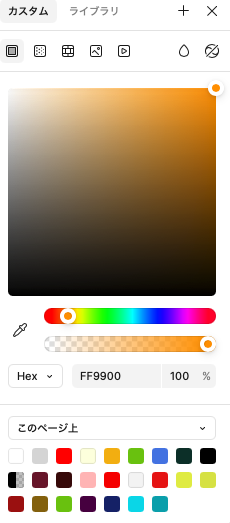
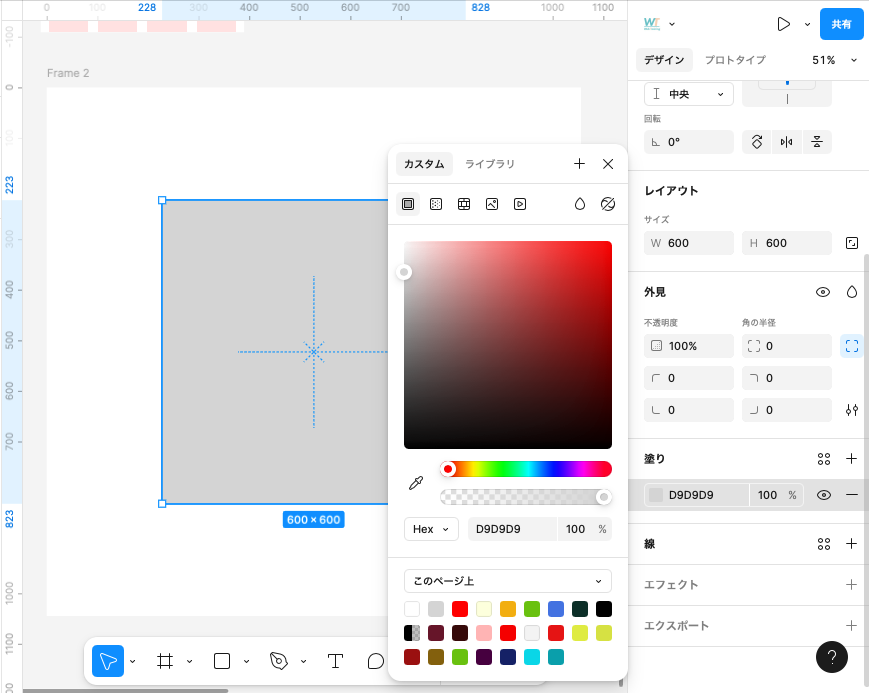
色の四角をクリックすると、カラーピッカーが開きます。
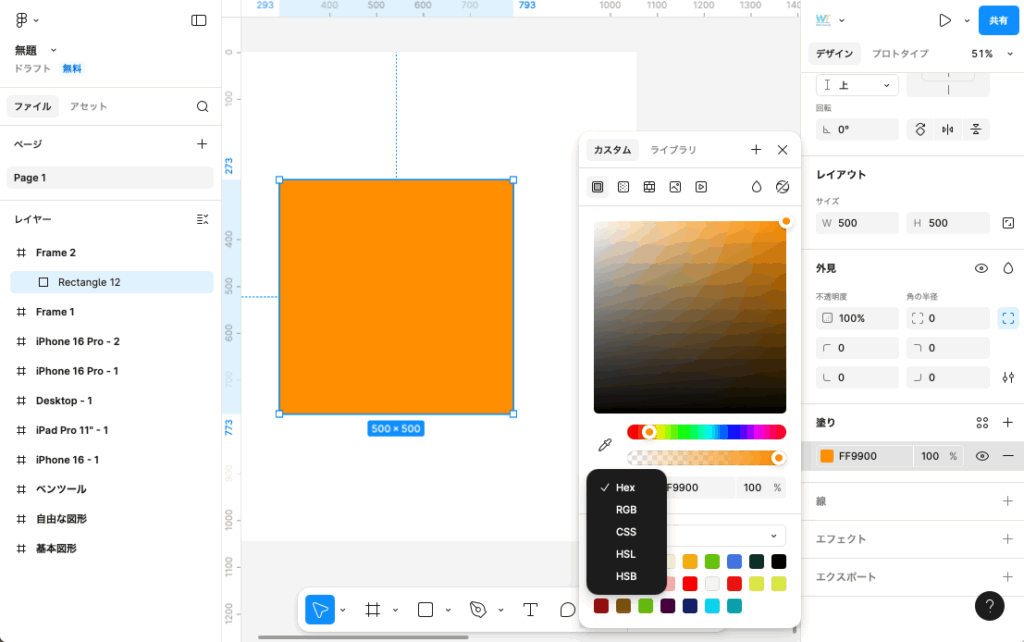
- Hex(16進数)
例:#FF9900
Webデザインでは最も一般的な指定方法。 - RGB(Red / Green / Blue)
例:255, 153, 0
ディスプレイの発光原理に基づいた色表現。 - CSS(rgba)
例:rgba(255, 153, 0, 1)
Web制作でそのままCSSに貼れる形式。 - HSL(色相・彩度・明度)
例:HSL 36° 100% 50% 100%
色の“雰囲気や明るさ”を調整するのに向いている。 - HSB(色相・彩度・輝度)
例:HSB 36° 100% 100% 100%
UIデザインの配色でよく使われる、直感的な色調整。 - Opacity(不透明度)
例:100%
透明感を出したいときに使う。
HSL と HSB の違い?
同じ “色相(Hue)” を使いますが、明るさの計算方法 が違うため、用途が少し異なります。
HSL(Hue / Saturation / Lightness)
- Hue:色味(何色?)
- Saturation:彩度(どれくらい鮮やか?)
- Lightness:明度(どれくらい明るい?)
Lightness(明度) を使うので、パステルカラーや淡い色を作りやすいのが特徴。
HSB(Hue / Saturation / Brightness)
- Hue:色味
- Saturation:彩度
- Brightness:輝度(どれくらい光っている?)
Brightness は「光の強さ」に近いため、濃い色・ビビッドな色が作りやすいです。
カラースタイルの登録(Color Styles)
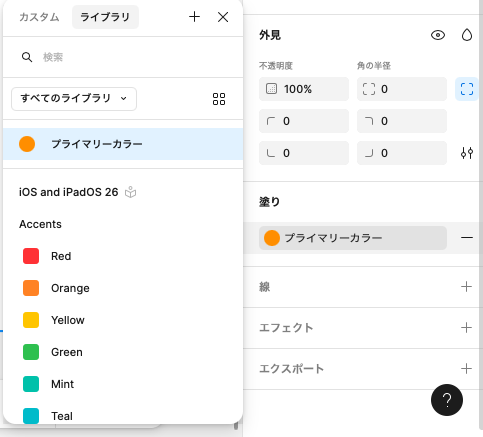
Figmaは同じキャンバス内で使った色は、カラーピッカーの一番下に「このページ上」というところに格納されていきます。またデザイン上決まった色を使う場合は、、スタイルに登録 をしておくと便利です。ここではプライマリーカラーという名前をつけてライブラリに保存しています。
スタイルの登録手順
- 塗り(Fill)の右側にある「4つの点(Styles)」をクリック
- 「+」ボタン → スタイルを作成
- 名前をつけて保存(例:primary-color / text-gray)
スタイルとして保存しておくと、次のようなメリットがあります:
- 別の図形にも1クリックで適用できる
- あとからでも色をまとめて変更できる(テーマカラー変更に便利)
- UI全体の統一感が出る
画像を塗りにする
Figmaでは塗りに画像を選択できます。長方形や楕円などの図形をクリックし、塗りのところから画像をアップロードして設定が可能です。塗りなので、縦横比が崩れることはなく切り抜かれた状態になります。
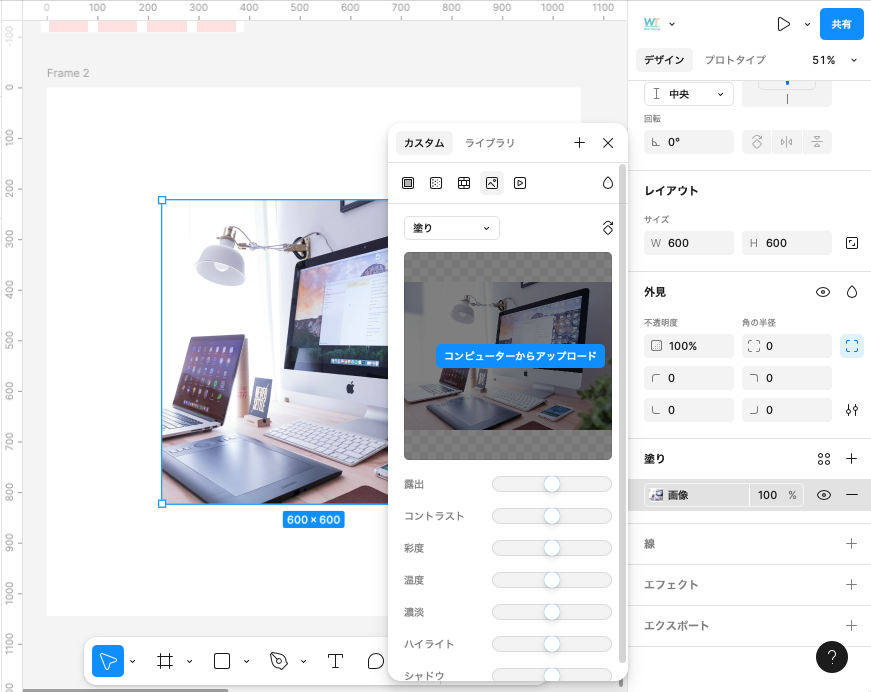
画像は、「露出」や「コントラスト」といった変更や、塗りの他にも、自動調整・トリミング・タイルといった設定が可能です。
プラグインで写真を挿入
今回は写真素材サイトで有名な「Unsplash」の高品質の写真を検索して入れられる人気プラグインを使います。
Unsplash プラグインの使い方
- 左上 Figmaメニューアイコン → プラグイン →プラグインを管理
- Unsplash を検索 → 実行
- 図形を選択した状態で
Unsplash からキーワード検索し、写真をクリック - 自動的に画像の塗りとして写真が入る
- 写真はなんども選び直すことが可能・露出やトリミングなども可能
