作成ファイル・保存場所
- 作成した
html-basicの中にhtml07.htmlというファイル名で保存してください。
目的
ユーザーが情報を入力できる <form> タグの基本構造を学ぶ。さらに、type="email" や type="tel"、placeholder 属性などを使って実用的なフォーム設計ができるようになる。また、HTMLのコメントアウト <!-- ~ --> を使用して、コードに説明を入れる方法も習得する。加えて、チェックボックス・ラジオボタン・セレクトメニューの使い方も学ぶ。
指示
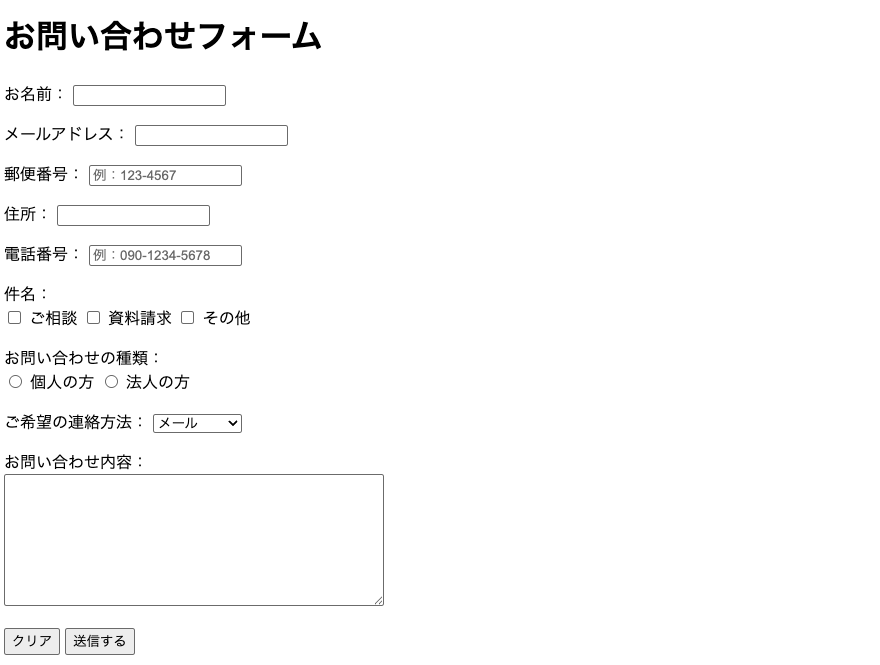
以下の条件に従って、お問い合わせフォームを作成してください。
- HTMLの基本構造は前回と同様に記述すること
- タイトルは「HTML課題07」とすること
<h1>タグで「お問い合わせフォーム」と表示すること<form>タグの中に、以下の入力項目をすべて含めること(ラベルとコメントも付けること)<p>要素で囲む<label>要素を使用する
フォームの入力項目
- お名前(テキスト)
- メールアドレス(
type="email") - 郵便番号(
placeholder="例:123-4567") - 住所(テキスト)
- 電話番号(
type="tel",placeholder="例:090-1234-5678") - 件名(複数選択可能なtype=”checkbox”:「ご相談」「資料請求」「その他」)
- お問い合わせの種類(ラジオボタン:「個人の方」「法人の方」)
- ご希望の連絡方法(セレクトメニュー:「メール」「電話」「どちらでも」)
- お問い合わせ内容(
<textarea>) - クリアボタン
- 送信ボタン
チェックポイント
- 入力フィールドに適切な
typeやplaceholderが設定されているか <label>と各入力項目が正しく対応しているか- コメントアウト
<!-- ~ -->の書き方が正しく、コード内に説明が入っているか - ネスト・インデント・閉じタグのミスがないか
HTMLの解答例
type属性の値が大事です。確認しながら入力してみましょう。
<!DOCTYPE html>
<html lang="ja">

<head>
    <meta charset="UTF-8">
    <title>HTML課題07</title>
</head>

<body>
    <!-- 今回はアクションやメソッドは割愛 -->
    <h1>お問い合わせフォーム</h1>
    <form>

        <!-- お名前の入力欄 -->
        <p>
            <label for="name">お名前:</label>
            <input type="text" id="name" name="name">
        </p>

        <!-- メールアドレス -->
        <p>
            <label for="email">メールアドレス:</label>
            <input type="email" id="email" name="email">
        </p>

        <!-- 郵便番号 -->
        <p>
            <label for="zipcode">郵便番号:</label>
            <input type="text" id="zipcode" name="zipcode" placeholder="例:123-4567">
        </p>

        <!-- 住所 -->
        <p>
            <label for="address">住所:</label>
            <input type="text" id="address" name="address">
        </p>

        <!-- 電話番号 -->
        <p>
            <label for="tel">電話番号:</label>
            <input type="tel" id="tel" name="tel" placeholder="例:090-1234-5678">
        </p>

        <!-- 件名(チェックボックス) -->
        <p>
            件名:<br>
            <label><input type="checkbox" name="subject" value="相談"> ご相談</label>
            <label><input type="checkbox" name="subject" value="資料請求"> 資料請求</label>
            <label><input type="checkbox" name="subject" value="その他"> その他</label>
        </p>

        <!-- お問い合わせの種類(ラジオボタン) -->
        <p>
            お問い合わせの種類:<br>
            <label><input type="radio" name="type" value="personal"> 個人の方</label>
            <label><input type="radio" name="type" value="company"> 法人の方</label>
        </p>

        <!-- ご希望の連絡方法(セレクト) -->
        <p>
            <label for="contact">ご希望の連絡方法:</label>
            <select id="contact" name="contact">
                <option value="email">メール</option>
                <option value="tel">電話</option>
                <option value="either">どちらでも</option>
            </select>
        </p>

        <!-- お問い合わせ内容 -->
        <!-- 複数行のテキスト入力欄です。
     rows は行数(縦の高さ)、cols は半角文字での横幅を指定します。
     ※ 全角文字は約2文字で半角1文字分の幅として扱われます。 -->
        <p>
            <label for="message">お問い合わせ内容:</label><br>
            <textarea id="message" name="message" rows="6" cols="50"></textarea>
        </p>

        <!-- ボタン -->
        <p>
            <input type="reset" value="クリア">
            <input type="submit" value="送信する">
        </p>

    </form>
</body>

</html>