
WordPress を学習したいけれど、いきなりレンタルサーバーを契約するのは不安…
そんな方は、まず ローカル環境(自分のパソコン)に WordPress をインストールして練習する方法 がおすすめです。
ローカル環境を使えば、インターネット上に公開されていない “自分だけの WordPress” を作ることができ、設定・デザイン・テーマやプラグインの検証などを 安全に・無料で・自由に 行えます。
この記事では、WordPress 初心者でも迷わず進められるように、人気ツール Local(ローカル) を使ったローカル環境構築手順を、スクリーンショット付きでわかりやすく解説します。
WordPressとは?初心者が知っておきたい基本機能と魅力
WordPress(ワードプレス)は、世界で最も利用されている CMS(コンテンツ管理システム)で、ブログ・企業サイト・オンラインショップなど、あらゆるサイトが作れる強力なツールです。
WordPressの基本的な特徴
1.初心者でも扱いやすい管理画面
記事の投稿、固定ページの追加、画像挿入などはクリック操作のみで簡単。専門知識がなくても Web サイト制作を始められます。
2.豊富なテーマとプラグイン
デザインを変更できる「テーマ」と、機能を追加する「プラグイン」。
無料・有料のものを合わせると数千種類以上が公開されており、目的に合った構成で柔軟にサイトをカスタマイズできます。
3. デザイン・機能を自由にカスタマイズ
HTML / CSS / PHP の知識があれば、テーマの編集や独自機能の追加も可能。
制作会社でも実務で日常的に使われるほど、拡張性の高い CMS です。
4.さまざまな用途に対応
- ブログ
- 企業サイト
- オンラインストア(WooCommerce)
- ポートフォリオ
- メディアサイト
WordPress は個人から企業まで幅広いユーザーに利用され、Web制作を始めるなら欠かせないツールです。
ローカル環境で WordPress を使うメリット
ローカル環境とは、インターネットを使わず 自分のパソコン上だけで動作する WordPress 環境 のことです。
ローカル環境を使うメリットは以下の通りです。
✔ 公開前に安全に練習できる
本番サーバーのデータを壊す心配がゼロ。自由に失敗できるので、初心者に最適。
✔ テーマやプラグインのテストができる
デザイン調整、プラグインの動作確認、コーディングの検証など、
本番環境に影響を与えることなく試せます。
✔ 速度が速く、作業効率が高い
ローカル環境はパソコン上で動作するため、通信の遅延がなく快適。
✔ インターネット接続なしで作業可能
外出先やオフライン環境でも WordPress 開発ができます。
WordPress のローカル環境構築ツール「Local」とは?

ローカル環境を作るツールには XAMPP などもありますが、WordPress に特化していて、最も簡単で使いやすいのが「Local」 です。
Local を使った WordPress ローカル環境の作り方
以下では、Local のインストールから WordPress の起動まで、スクリーンショットに合わせて順番に解説します。
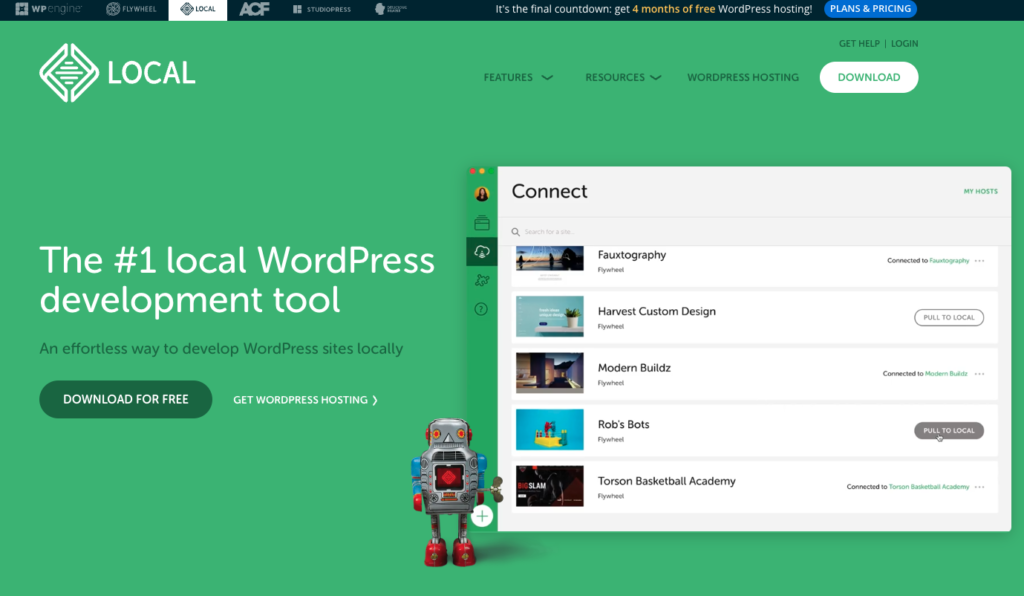
2.Localのインストール
ダウンロードが完了したら、インストーラーを起動して指示に従いLocalをインストールします。必要に応じてアカウントの作成が求められることがありますが、基本は無料で作成することが可能です。
3.Localの起動
インストールが完了したらLocalを起動します。
新規プロジェクトの作成
Localが起動したら、Create a new site(新しいサイトを追加)のボタンをクリックして新規プロジェクトを作成します。
下記が起動後の画面です。+Create a new siteをクリックします。
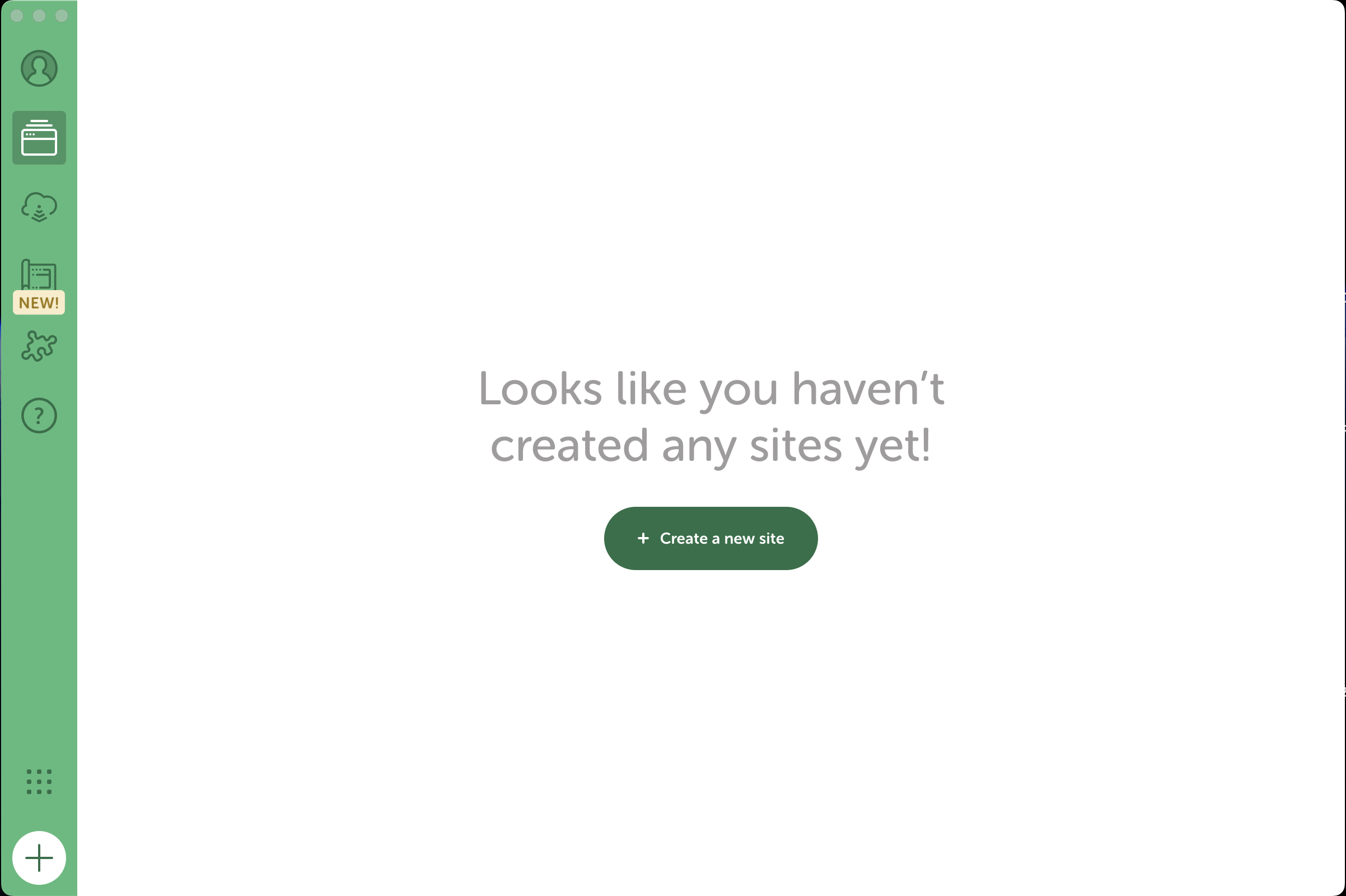
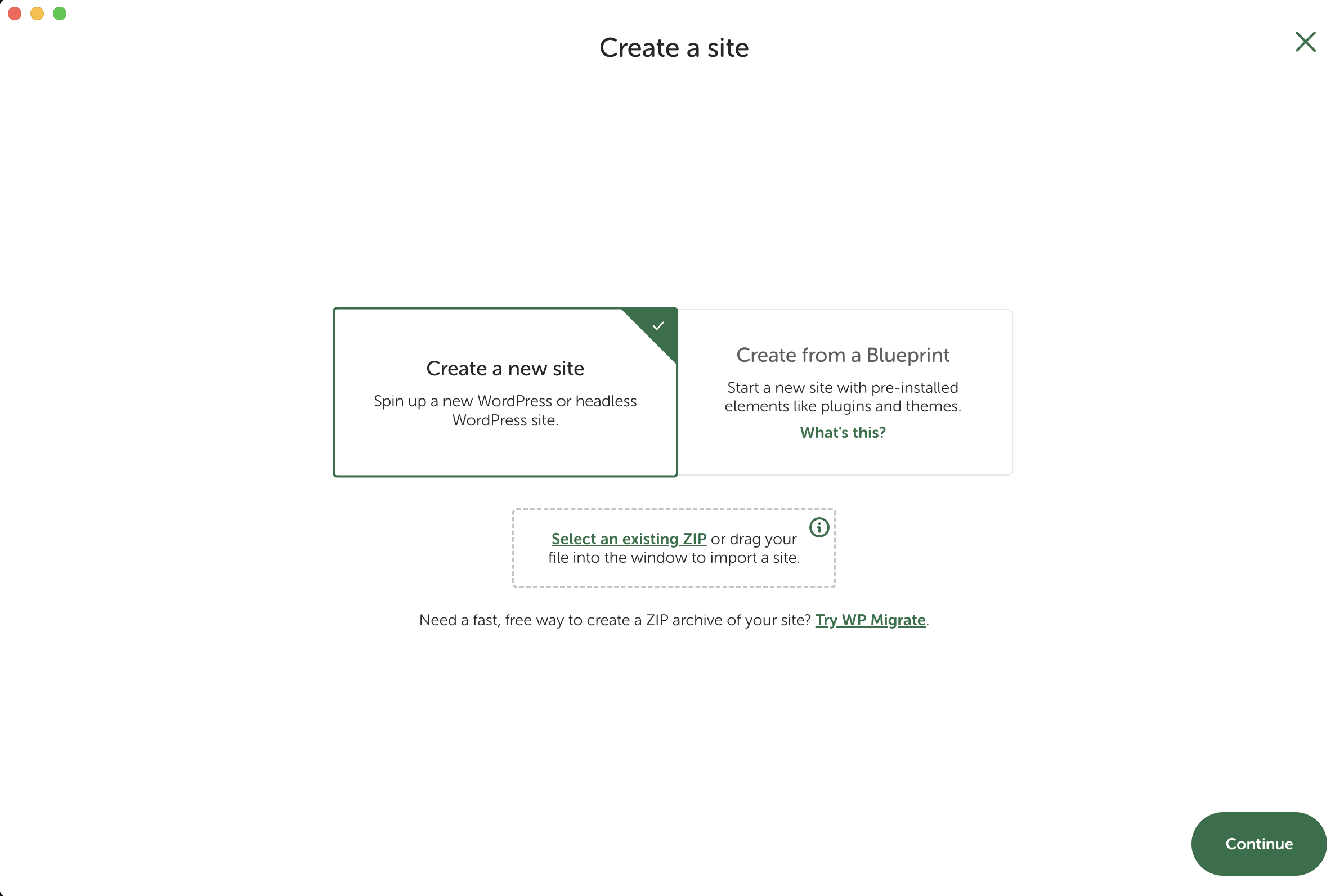
さらに左側のCreate a new site を選択し、右下のContinueをクリックします。
4.プロジェクト設定
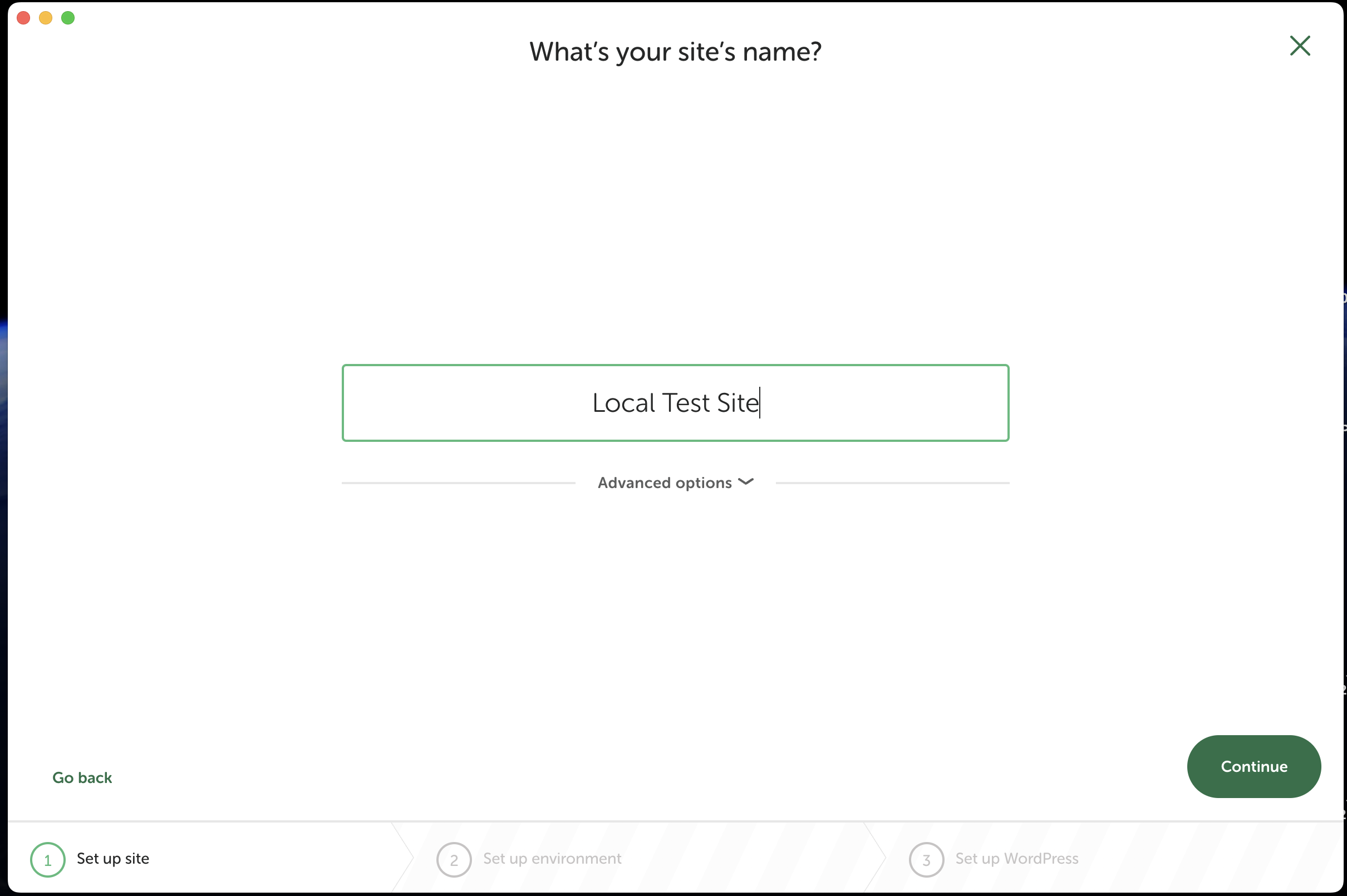
プロジェクトの名前やWordPressのバージョン、データベースの設定などを入力します。基本的な設定はデフォルトのまま進めても構いません。Step 1から進みます。ここでの設定名は、Local環境での名前なので「Local Test Site」としました。この名前は、Wordpressのサイト名ではありません。
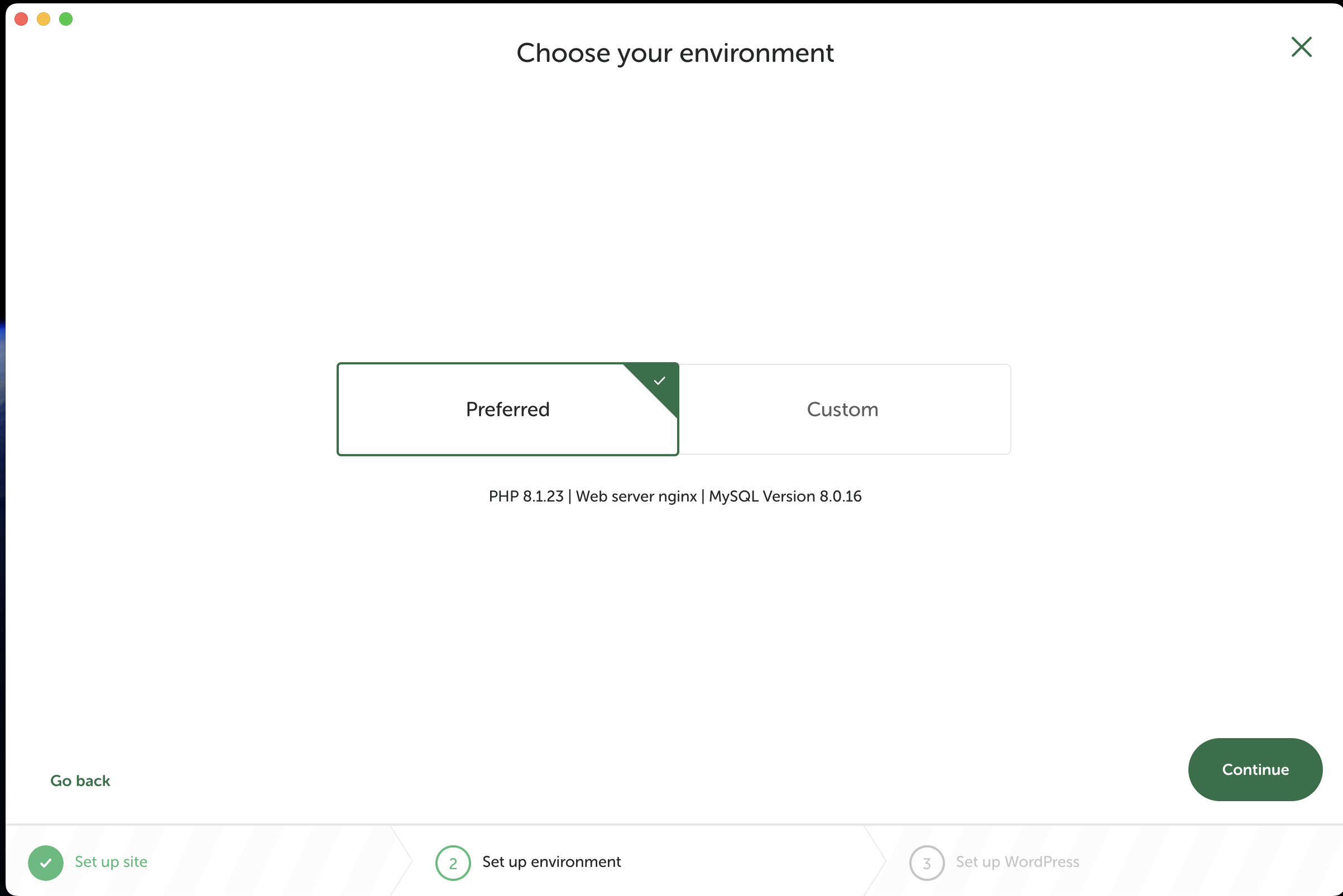
Preferredは、PHPの最新バージョンと、データベースの最新バージョンを提案しています。通常はこちらを選択したままContinueをクリックします。
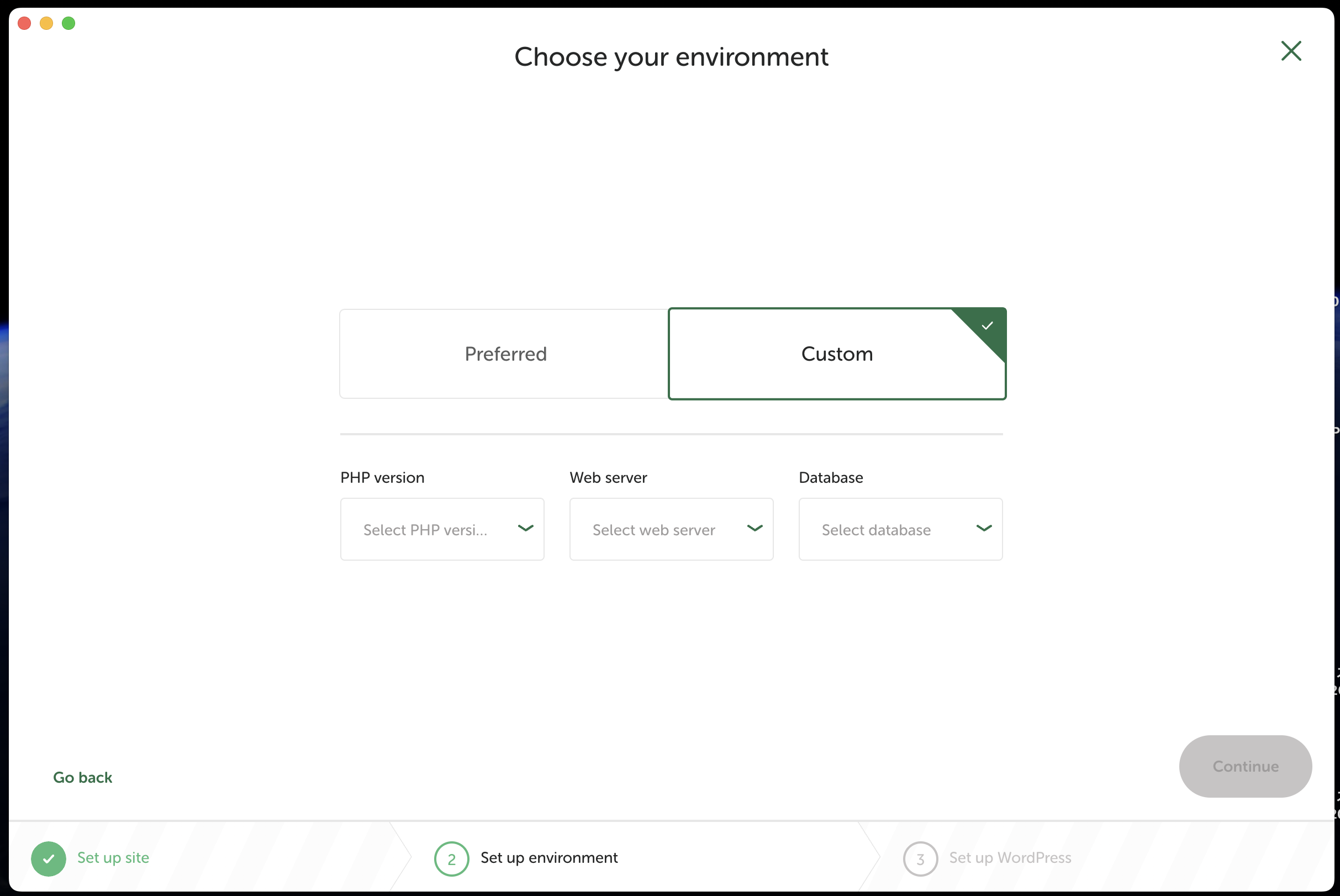
Custom側は、PHPのバージョンや、サーバーのエンジン、データベースのバージョンなどを選択できます。後々、サーバーに移行する際に、サーバーに入っているPHPやデータベースのバージョンに合わせて作成する場合はカスタムが必要です。
5.サイトの作成
最後のステップです。ここで設定するusername は、管理者になるので、後々サーバーに移行する考えの場合は、あまり安易なユーザー名はお勧めできません(例:test やguestなど) あくまでLocalでの練習にしか使わない場合は、ユーザー名はtest パスワードは0000でも大丈夫です。その場合、メールアドレスも入力する必要はありません。
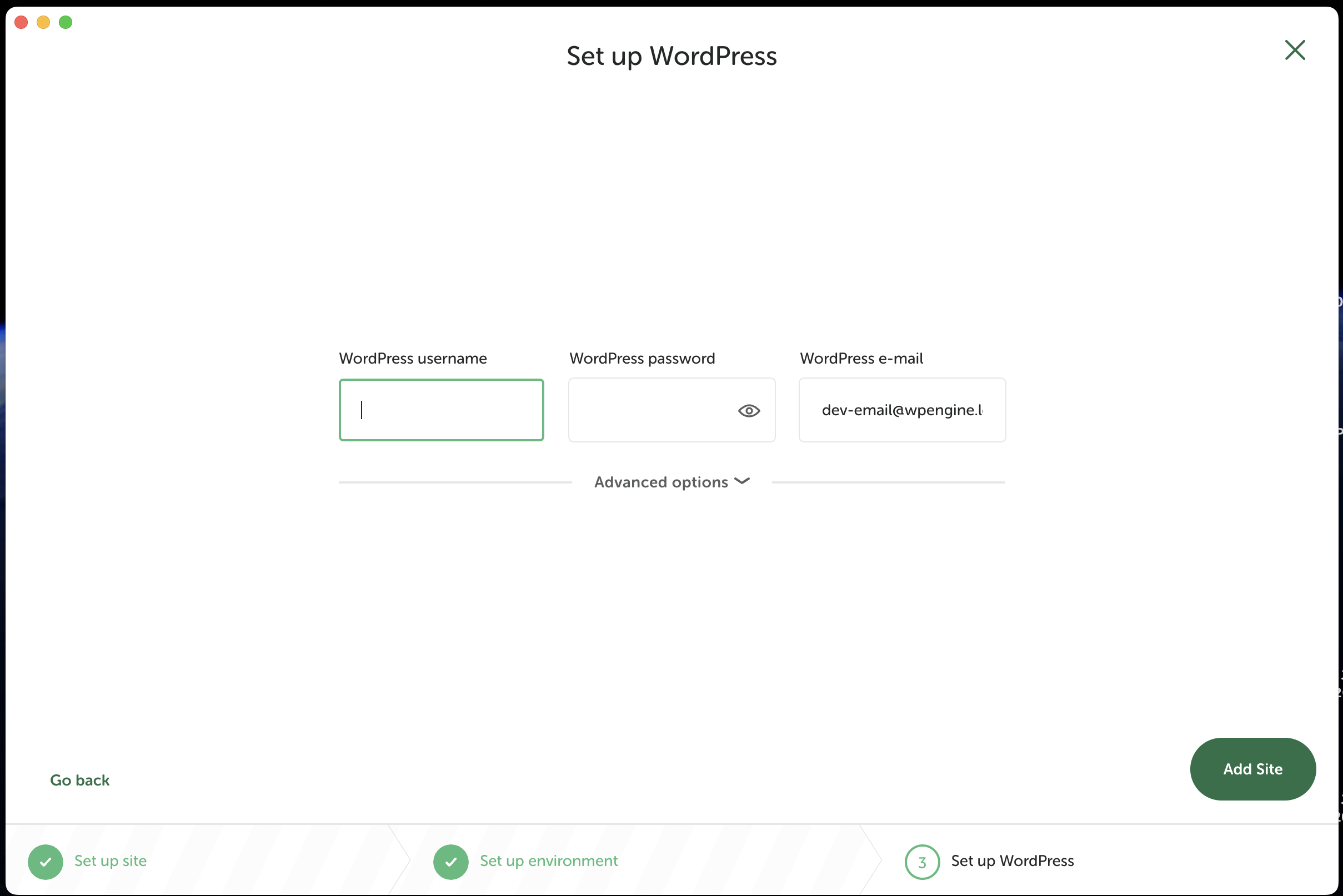
必要な情報を入力したら、Add Site「サイトを作成」をクリックします。LocalがWordPressのインストールと環境構築を始めます。
6.WordPressの設定
LocalがWordPressを自動的にインストールしました。下記は、Localがローカル環境で、「Local Test Site」を作成した画面です。
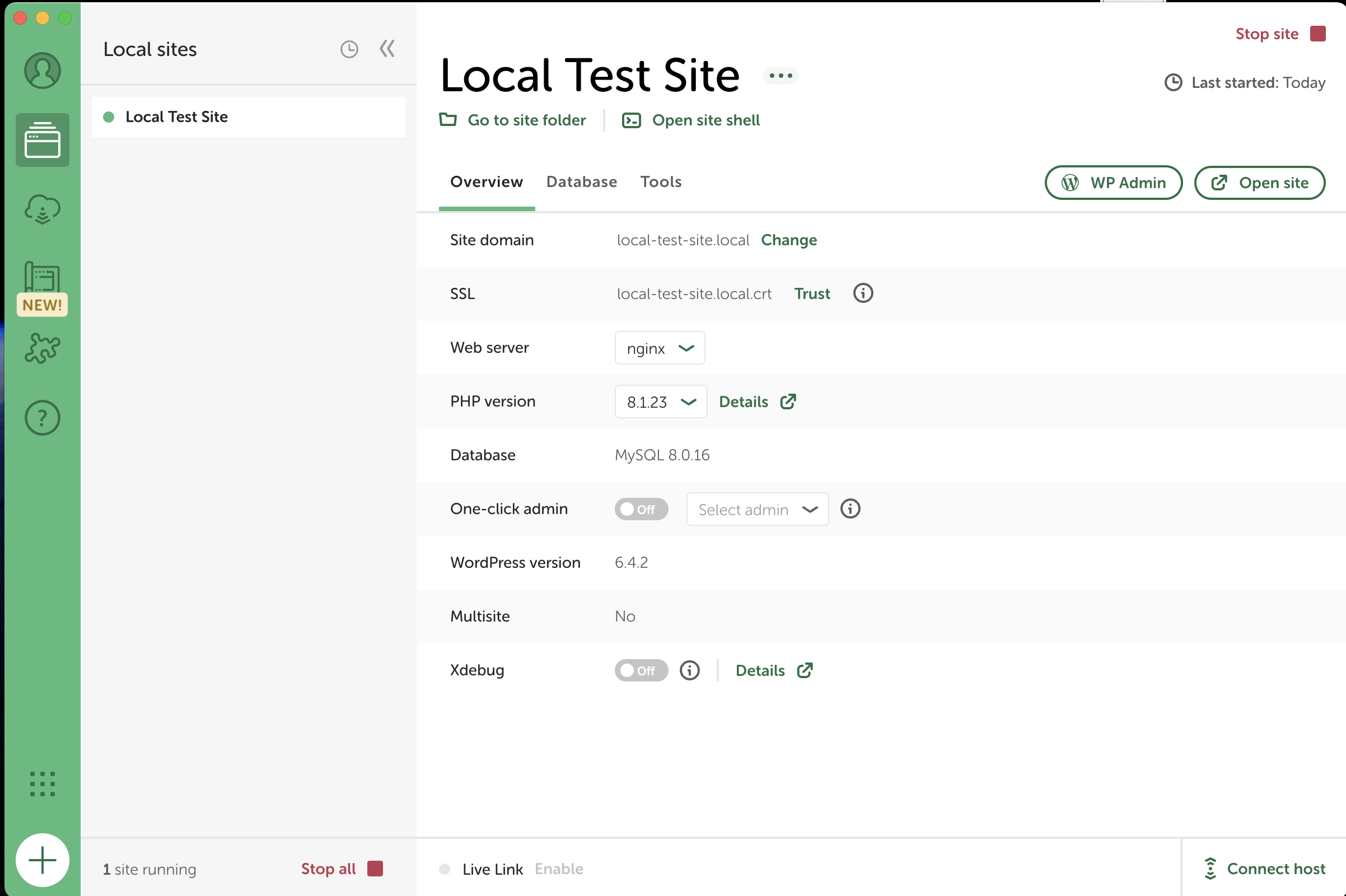
右上にあるWP AdminがWordPressの設定画面=ダッシュボードが開きます。ログイン情報を求められるので、作ったユーザ名とパスワードを入力しましょう。ダッシュボードでWordpressサイトの作成が始まります。左側は、直接プレビューサイトを開きます。
Local を使えば、WordPress 学習がもっと効率的に
Local は、初心者からプロまで幅広く使われているローカル環境ツールです。
- 無料で使える
- インストールが簡単
- 何個でも WordPress を作れる
- 本番サイトに影響しない
- 学習・開発・検証に最適
「WordPress をもっと自由に触りたい」「安全な練習環境がほしい」
そんな方にとって、Local はベストな選択肢です。
