

Web制作やプログラミングの学習を始めるなら、まずはVisual Studio Code(通称:VSC)を使えるようにしておきましょう。WebtrauningでもVSCを使ったカリキュラムになっています。
VS Codeは、Microsoftが無料で提供している高機能なコードエディタで、HTML / CSS / JavaScript / PHPなど、Web制作に必要な言語を幅広くサポートしています。
初めてWeb制作を学ぶ方にも扱いやすい定番のツールです。
VS Codeとは?Web制作に最適な無料エディタ
VS Codeは「コードを書くための高性能なノート」です。Webサイトを作るためのHTMLやCSS、PHPなどを、見やすく効率よく書くことができます。
エディタとは?
エディタとは、プログラムを書くための特別なメモ帳のようなものです。
HTMLやCSS、JavaScriptなどのコードを入力・編集・確認するための便利なツールです。
VS Codeは、多くの開発者やWeb制作者に選ばれている理由があります。
VS Codeの特長(学習にもプロ開発にも使える理由)
- 無料で使えるプロフェッショナル向けツール(商用利用OK)
- クロスプラットフォーム対応(Windows / macOS / Linux すべてに対応)
- 多くの言語に対応
HTML / CSS / JavaScript / PHP / Python など、さまざまな言語をサポート - 拡張機能で自分好みにカスタマイズ可能
必要な機能をあとから追加できる - Gitとの連携やターミナル内蔵など、開発に役立つツールも標準装備
- テーマやフォントなど、画面の見た目も自由に変更可能
VS Codeのダウンロードとインストール手順
公式サイトから最新のVS Codeをダウンロードしておきましょう。
バージョンが古いと拡張機能が正しく動かないことがあります。
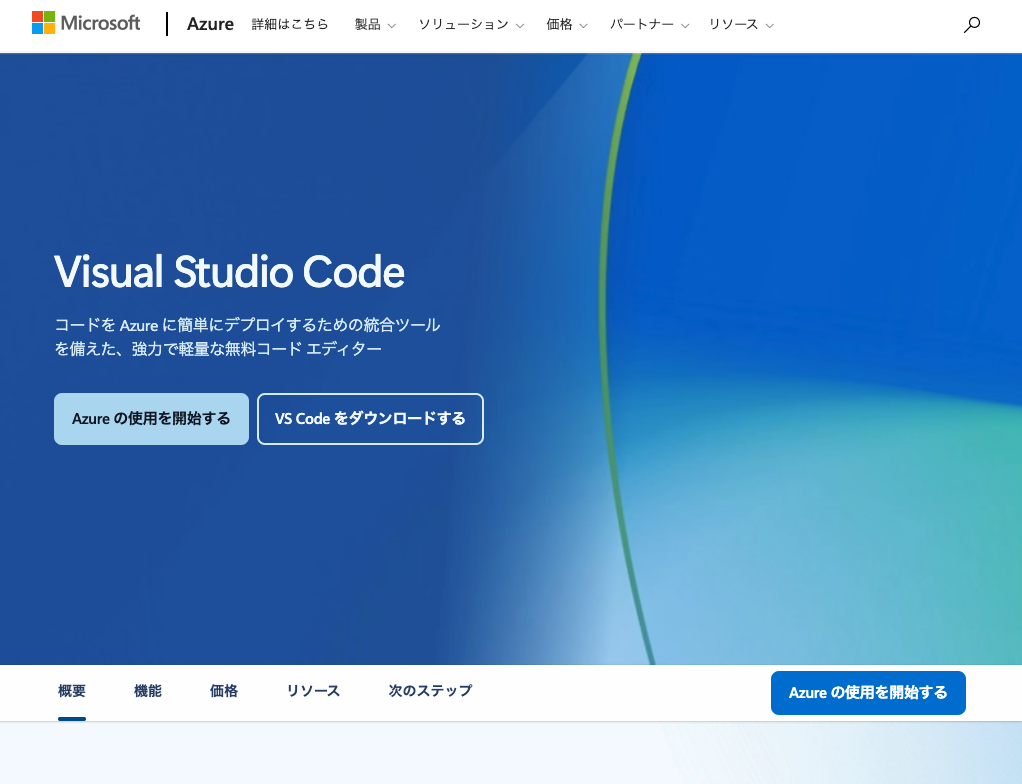
OS別インストール手順

- Windows:インストーラを実行 → 「PATHに追加」オプションにチェックを入れてインストール
- macOS:
.zipファイルを解凍し、「アプリケーション」フォルダへ移動 - Linux(Ubuntuなど):ターミナルで以下を実行 bashコピーする編集する
日本語化の方法(Language Packの導入)
初期状態では英語メニューですが、安心してください。拡張機能「Japanese Language Pack」を入れるだけで、すべて日本語になります。
以下の手順で日本語に変更しましょう。
- 画面左の「拡張機能」アイコンをクリック
Japanese Language Packを検索・インストール- 再起動すると日本語になります
初期設定で作業を快適にしよう(基本カスタマイズ)
デフォルトのままでも使えますが、設定を少し整えるだけで驚くほど作業がしやすくなります。
テーマの変更(見た目を明るく/暗く)
画面の色が見づらいと感じたら、テーマを変えてみましょう。
- メニューから「表示」→「テーマ」→「色のテーマ」
- 一覧から好みのテーマ(Light / Darkなど)を選ぶ
フォントサイズを大きくする(画面が見やすくなる)
コードが小さすぎて読みにくいときは、フォントサイズを変更しましょう。
Ctrl+,(カンマ)で設定画面を開く- 「フォントサイズ」と検索
Editor: Font Sizeを見つけて数値を変更(例:18)- またはショートカットキー ctrl + (+キー) やctrl+(-キー)でも拡大縮小可能
保存時に自動整形(Prettier連携時に便利)
コードをきれいに整える拡張機能「Prettier」を使っている場合、保存したときに自動で整形する設定も便利です。
- VSCの右下にある設定のボタンをクリックします。
- 設定画面の上に検索ツールがあるので「format on save」と検索しましょう
Editor: Format On Saveにチェック を入れると、保存する都度、コードを整形してくれて便利です
自動保存の設定(うっかり保存忘れ防止)
タイピングのあと、自動で保存されるようにもできます。
- VSCの右下にある設定のボタンをクリックします。
- 設定画面の上に検索ツールがあるので「auto save」と検索
Files: Auto Save→afterDelayを選択- その下の
Files: Auto Save Delayに1000(1秒)単位で設定ができます。
不要なスペースを自動で削除(地味だけど大事)
スペースだけの行や行末スペースを自動で削除してくれます。チーム開発でも好まれる設定です。
- 設定画面で「trim」と検索
Files: Trim Trailing Whitespaceにチェック します。Files: Insert Final Newlineにもチェック 。(最後の空行を自動挿入)
フォルダを開いてプロジェクト管理
1つのファイルではなく、フォルダ単位で開くのが基本です。
- メニューバーの「ファイル」→「フォルダを開く」から、プロジェクトとなるフォルダ(例:
my-website)を選択します。 - サイドバーにその中のHTMLやCSSファイルが一覧で表示されるようになります。
- ファイル単体ではなく、フォルダで選択するようにしましょう。
おすすめ拡張機能(2025年最新版)
VS Codeは「拡張機能(エクステンション)」を追加することで、自分好みにパワーアップできます。
HTMLやCSSを書くときに便利な補助機能や、自動整形、プレビュー機能など、Web制作を効率化するツールがたくさんあります。
拡張機能の使い方(インストール手順)
- 画面左の四角いアイコン(「拡張機能」マーク)をクリック
またはCtrl+Shift+X(Windows)で開きます - 上部の検索窓に、追加したい拡張機能の名前を入力
例:Live Server - 「インストール」ボタンをクリックするだけでOK!
- インストール後は、必要に応じて再起動したり、有効化することもあります
Web制作・HTML/CSS向け
| 拡張機能名 | 内容 |
|---|---|
| Live Server | ローカル開発用のリアルタイムプレビュー |
| Prettier | コード自動整形 |
| Auto Rename Tag | HTMLタグの同時編集 |
| HTML CSS Support | HTML内で使うクラス名補完 |
JavaScript向け
| 拡張機能名 | 内容 |
|---|---|
| ESLint | JavaScriptの構文チェック |
| Path Intellisense | パス補完機能強化 |
PHP開発者向け
| 拡張機能名 | 内容 |
|---|---|
| PHP Intelephense | 高速な補完・シンタックスハイライト |
| PHP Server | 簡易サーバ起動(localhost) |
Python学習者向け
| 拡張機能名 | 内容 |
|---|---|
| Python(公式) | コード補完・デバッグなどPython用統合機能 |
よくある質問(FAQ)
Q. Live Serverが動きません
→ HTMLファイルを開いた状態で右下「Go Live」ボタンをクリックして起動してください。
Q. 拡張機能が無効になる?
→ 拡張機能 → 該当拡張の「有効」ボタンを確認してください。複数フォルダ構成のときは「ワークスペース」に注意。
プロジェクトフォルダの開き方
- 「ファイル」→「フォルダを開く」で、プロジェクト単位で開くのが基本
index.htmlなどのあるフォルダを選ぶと、拡張機能やパス補完が正しく働きます
