
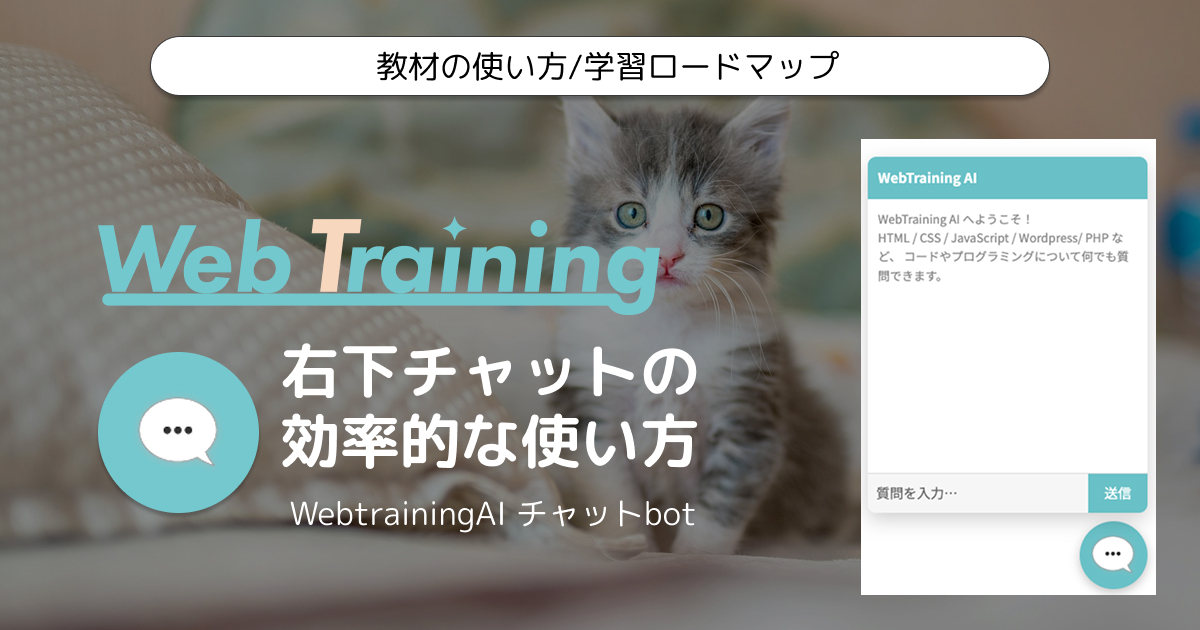
WebTraining.jp では、学習者が「詰まった瞬間」にすぐ質問できるよう、画面右下に WebtrainingAI チャットを設置しています。
操作はとてもシンプルですが、質問の仕方によって回答の精度が大きく変わるため、この記事では 使い方のポイントと効率的な質問方法 をまとめています。
Contents
使い方

画面右下の吹き出しボタンをクリックするとチャットウィンドウが開きます。(閉じる時も同じボタンです)

入力欄にメッセージを書き、送信ボタンまたは Enter キーで送信します。

しばらくすると AI から返答が届きます。(回線状況によっては数秒かかる場合があります)
効率的に質問するためのポイント
WebtrainingAI チャットは「聞き方」で精度が大きく変わります。
Web制作学習では、次の3点を意識すると精度が上がります。
①今の状況を一言で伝える
- 「CSSだけ反映されません」
- 「スマホでレイアウトが崩れます」
② やりたいことをシンプルに伝える
- 「ボタンで画像を切り替えたいです」
- 「768px以下は1列にしたいです」
③ 必要に応じて、少しだけコードを添える
全部貼る必要はありません。原因がありそうな部分だけ 送れば大丈夫です。
質問例
● HTML / CSS の質問例
- 「CSSが反映されません。どこを見ればいいですか?」
- 「Flexboxが縦並びになります」
- 「スマホでレイアウトが崩れます」
- 「absolute の位置がズレます」
- 「object-fit が効きません」
- 「hover が反応しません」
● JavaScript の質問例
- 「クリックイベントが動きません」
- 「forEach がうまく回りません」
- 「setInterval と setTimeout の違いを知りたいです」
- 「スライドショーが止まります」
- 「CORS エラーが出ました」
- 「ハンバーガーが閉まりません」
● WordPress の質問例
- 「子テーマのCSSが読み込まれません」
- 「固定ページテンプレートが出ません」
- 「カスタム投稿が表示されません」
- 「functions.php のどこに書くかわかりません」
- 「アイキャッチが出ません」
- 「編集後にエラー画面になりました」
● PHP の質問例
- 「POSTの値が受け取れません」
- 「if文が意図通り動きません」
- 「白画面になります」
- 「メールが送れません」
- 「パスの書き方が合っているか見てほしいです」
● データベース / SQL の質問例
- 「UPDATEしても反映されません」
- 「DELETE が実行できません」
- 「try-catchの使い方が知りたいです」
- 「テーブルの設計に迷っています」
- 「月ごとのデータ取得で悩んでいます」
● 学習相談の質問例
- 「次は何を学べばいいですか?」
- 「WordPressの学習順を知りたいです」
- 「ポートフォリオ見てほしいです」
- 「学習スケジュールの相談がしたいです」
WebtrainingAI チャットを活用することで、
- 学習のつまずきをすぐ解消できる
- 作業が止まらなくなる
- 自分の理解が深まる
というメリットがあります。検索よりも早く、教材よりも柔軟に補足してくれるパートナーとして使ってください。
