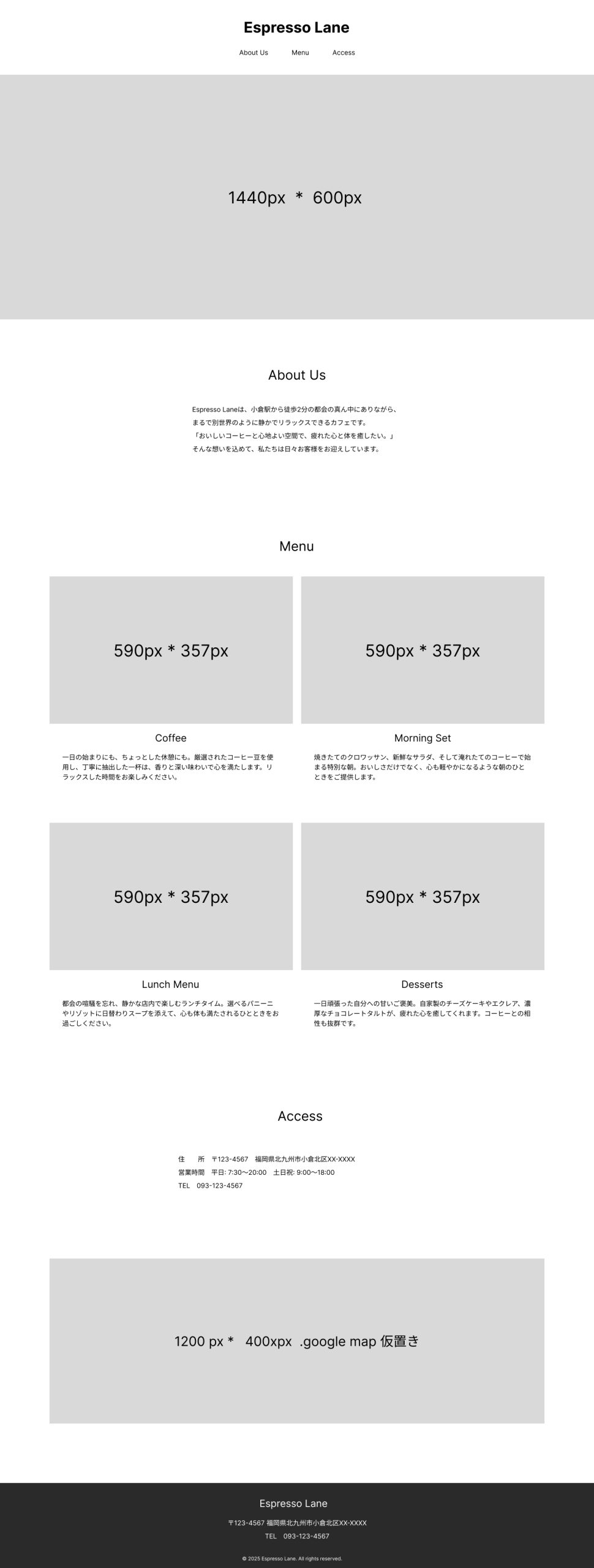
ここではWebサイト制作における第一歩となる「ワイヤーフレームの作成」に取り組みます。
ワイヤーフレームとは、Webページの情報構造やレイアウトを視覚的に設計するための設計図のことです。
🧭 学習の流れ
- ワイヤーフレームの目的を理解する
→ ユーザーにとってわかりやすい構成とは何かを考えます。 - 要素をパーツ単位で分解する
→ ヘッダー・メイン・フッター、記事ブロック、ボタンなどの構成要素を整理します。 - ツールを使って実際に作成する
→ 提供されているレイアウト例をもとに、自分で再現してみましょう。
📁 作成ファイル・保存場所
- この課題はコーディングを行わず、ワイヤーフレームを元に設計を行います。
- 作業はデザインツール PhotoshopやFigmaを使用します。
- コンセプトシート(Wordファイル)は課題ページからダウンロードして使用します。
コンセプトシートのダウンロード
今回のテーマ
作成されたワイヤーフレームをもとに、色や文字サイズ、レイアウトの余白などを考えたデザインカンプ(完成見本デザイン)を作成してみましょう。
ワイヤーフレーム >>
🔰 目的
- 情報の優先順位や配置を意識して設計する
- 実装を見越した要素の構成を考える
- UIデザインに入る前の設計力を養う
🔍 デザインカンプ構成要素ごとの説明テンプレート
以下の各要素について、デザインの意図・色・サイズをコメントとしてFigma内または別シートに記入しましょう。
| セクション | 要素名 | デザイン意図・役割 | 色・サイズの指定例 |
|---|---|---|---|
| ヘッダー | ロゴテキスト | ブランド名として目立たせる | h1を意識して32pxぐらい |
| ヘッダー | ナビリンク | 水平方向に並べてわかりやすく | フォントサイズ:16px / 間隔:1.5rem |
| メインビジュアル | キャッチコピー | 最初に視線が集まる要素 / 太字・大きめ | 24pxから32px前後で調整 |
| メインビジュアル | ボタン | ユーザーの行動を促す / アクセント色 | CTAとなる意識 |
| セクション | 見出し(h2) | セクションを区切る / 装飾線も考慮 | h2を意識して、フォントサイズは24px前後 |
| セクション | カード(作品一覧) | 各項目が整って並ぶようにグリッド配置 | 1列(SP)→2列(PC)を想定 |
| フッター | サイト情報 / コピーライト | 落ち着いた色で視認性を確保 | コピーライトはセンターに配置 |
見本イメージ
Figmaの使い方
デザインカンプを作成する際に便利なFigmaを使用される場合は、FukuokaMiyakoPC School(姉妹サイト)で、下記のfigma講座を公開しています。使い方などは下記のサイトをご参照ください。